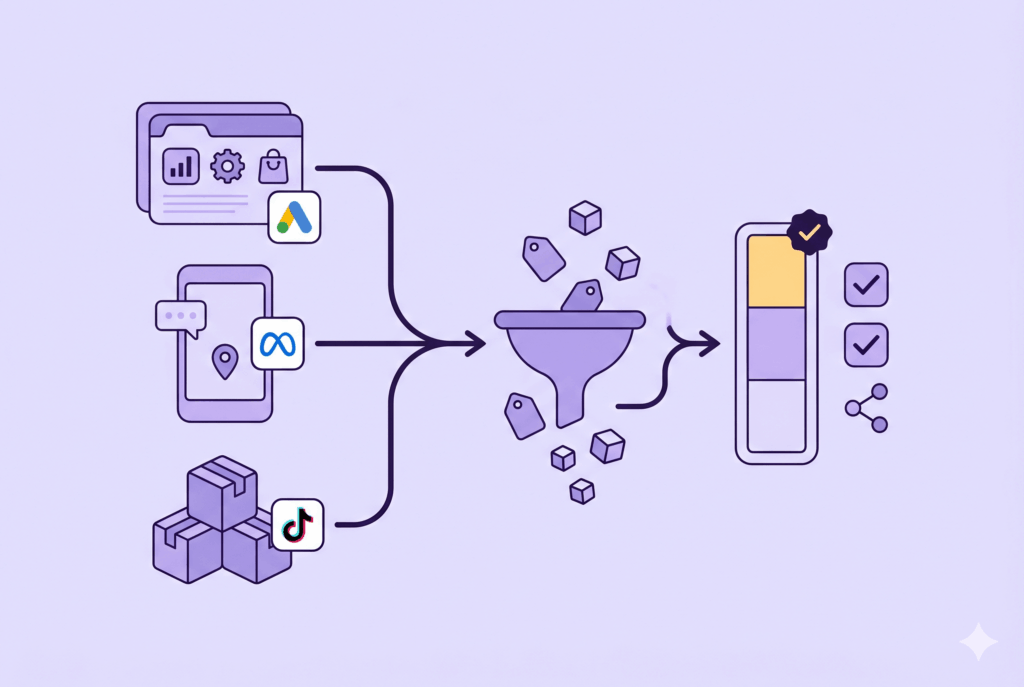

Rapportages handmatig versturen kost tijd die je beter besteedt aan het verbeteren van je campagnes. Wanneer je saved reports instelt voor automatische e-mailrapportage, ontvangen jij en je team op vaste momenten de cijfers die ertoe doen. Geen exports meer, geen vergeten updates. In deze guide lees je precies hoe je dat regelt, welke valkuilen je kunt verwachten en hoe je het maximale uit je rapportages haalt.
Wat je nodig hebt
- Toegang tot het platform waarin je rapporteert (bijvoorbeeld Google Ads, Meta Ads Manager of Klaviyo) met minimaal bewerkersrechten.
- Een duidelijk beeld van welke KPI’s je wilt monitoren: denk aan marge per kanaal, klantacquisitiekosten of herhaalaankopen.
- Circa 15 minuten per rapport om alles correct in te stellen.
Saved reports instellen voor automatische e-mailrapportage: zo doe je het
De exacte stappen verschillen per platform, maar de logica is overal hetzelfde. Je bouwt eerst een rapport met de juiste dimensies en metrics, slaat het op en koppelt er vervolgens een e-mailschema aan.
Begin met het openen van je rapportageomgeving. In Google Ads navigeer je naar Rapporten > Aangepaste rapporten. In Meta Ads Manager kies je Rapporten > Rapport maken. Bij Klaviyo vind je de optie onder Analytics > Custom Reports. Kies het rapporttype dat past bij je doel: een tabel voor gedetailleerde data, een grafiek voor trendanalyse.
Selecteer vervolgens de kolommen die je nodig hebt. Richt je op metrics die direct iets zeggen over je marge en klantwaarde. Denk aan kosten, omzet, conversiewaarde en – als je platform dat ondersteunt – customer lifetime value. Vermijd de neiging om alles toe te voegen. Een rapport met twintig kolommen leest niemand. Houd het bij vijf tot acht kernmetrics.
Pas nu je filters en segmenten toe. Wil je alleen resultaten zien van een specifieke campagne, productgroep of tijdsperiode? Stel dat hier in. Een handige naamconventie helpt enorm: gebruik prefixen zoals “NB -” voor non-brand en “BR -” voor branded campagnes, zodat je snel kunt filteren.
Sla het rapport op met een herkenbare naam. Gebruik een structuur als “Wekelijks – Google – Marge per campagne” zodat iedereen in je team direct weet wat het rapport bevat. Dit voorkomt dubbel werk en verwarring.
De laatste stap is het instellen van de automatische verzending. Klik op de optie “Plannen” of “Schedule” (afhankelijk van je platform). Kies de frequentie: dagelijks, wekelijks of maandelijks. Vul de e-mailadressen in van de ontvangers en selecteer het gewenste bestandsformaat, meestal CSV of PDF. Controleer of de tijdzone correct staat ingesteld, want een rapport dat maandagochtend om 09:00 binnenkomt is waardevoller dan eentje die zaterdagnacht arriveert.
Bij platforms die geen ingebouwde e-mailplanning bieden, kun je werken met tools als Google Looker Studio in combinatie met een geplande e-mailfunctie, of een spreadsheet die automatisch data ophaalt via API-koppelingen.
Tips voor een beter resultaat
Maak voor elk rapport een vast evaluatiemoment. Plan wekelijks een kwartier in je agenda om de binnenkomende rapporten te beoordelen en acties te koppelen aan afwijkingen. Data zonder actie is ruis.
Gebruik vergelijkingsperiodes in je rapporten. Door de huidige week naast de vorige te leggen, spot je trends sneller. Vooral bij webshops met een omzet tussen 2 en 10 miljoen euro maakt dit het verschil tussen reageren en vooruitlopen.
Beperk het aantal ontvangers per rapport. Stuur operationele rapporten naar je marketingteam en samenvattingen op margeniveau naar de directie. Zo krijgt iedereen precies de informatie die relevant is voor hun beslissingen.
Werkt het niet? Check dit
Je ontvangt geen e-mails. De meest voorkomende oorzaak: de e-mails belanden in je spamfolder. Voeg het afzenderadres van het platform toe aan je contacten. Controleer ook of je e-mailadres correct is ingevoerd, want een typefout is snel gemaakt.
Het rapport toont geen data. Dit gebeurt wanneer je filters te strikt zijn ingesteld of wanneer de geselecteerde datumperiode geen resultaten bevat. Verwijder tijdelijk alle filters en controleer of het rapport dan wel data toont.
De cijfers kloppen niet met wat je in het platform ziet. Check of de tijdzone en het attributiemodel in je rapport overeenkomen met je standaardinstellingen. Kleine afwijkingen in attributievensters veroorzaken grote verschillen in gerapporteerde conversies.
Volgende stap
Automatische rapportage is pas echt waardevol wanneer je rapportages onderdeel zijn van een groter geheel. Door Google Ads, Meta Ads en Klaviyo als één systeem te laten samenwerken, stuur je niet op losse kanaalcijfers maar op totale klantwaarde en marge. Wil je weten hoe dat er voor jouw webshop uitziet? Ontdek de aanpak van New Sky en zie hoe transparante rapportage en een geïntegreerde advertentiestrategie leiden tot structureel betere resultaten.