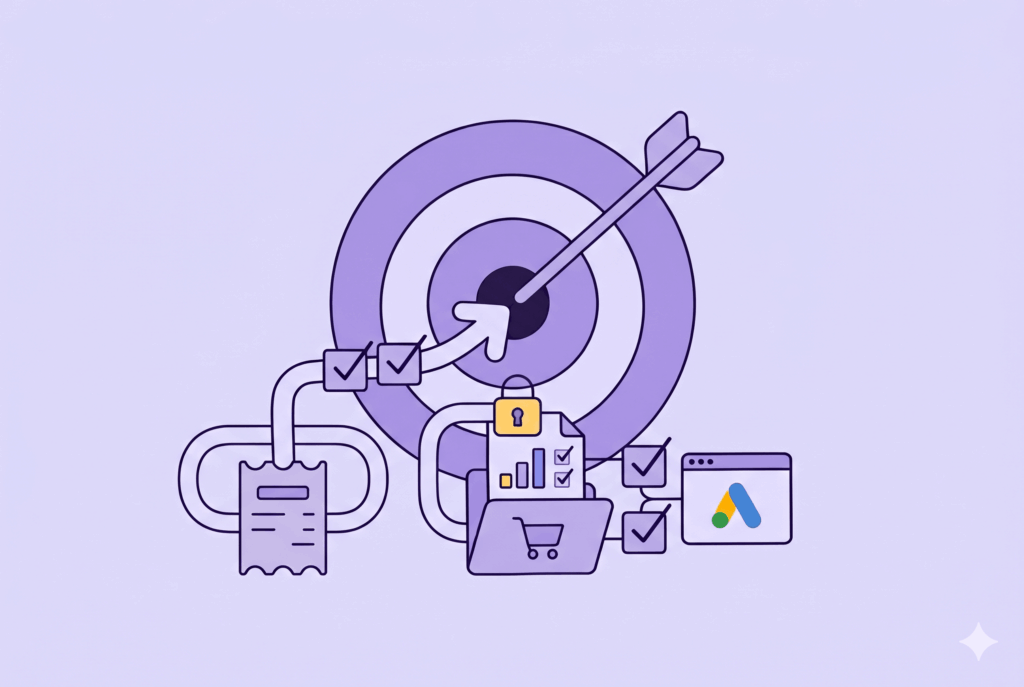
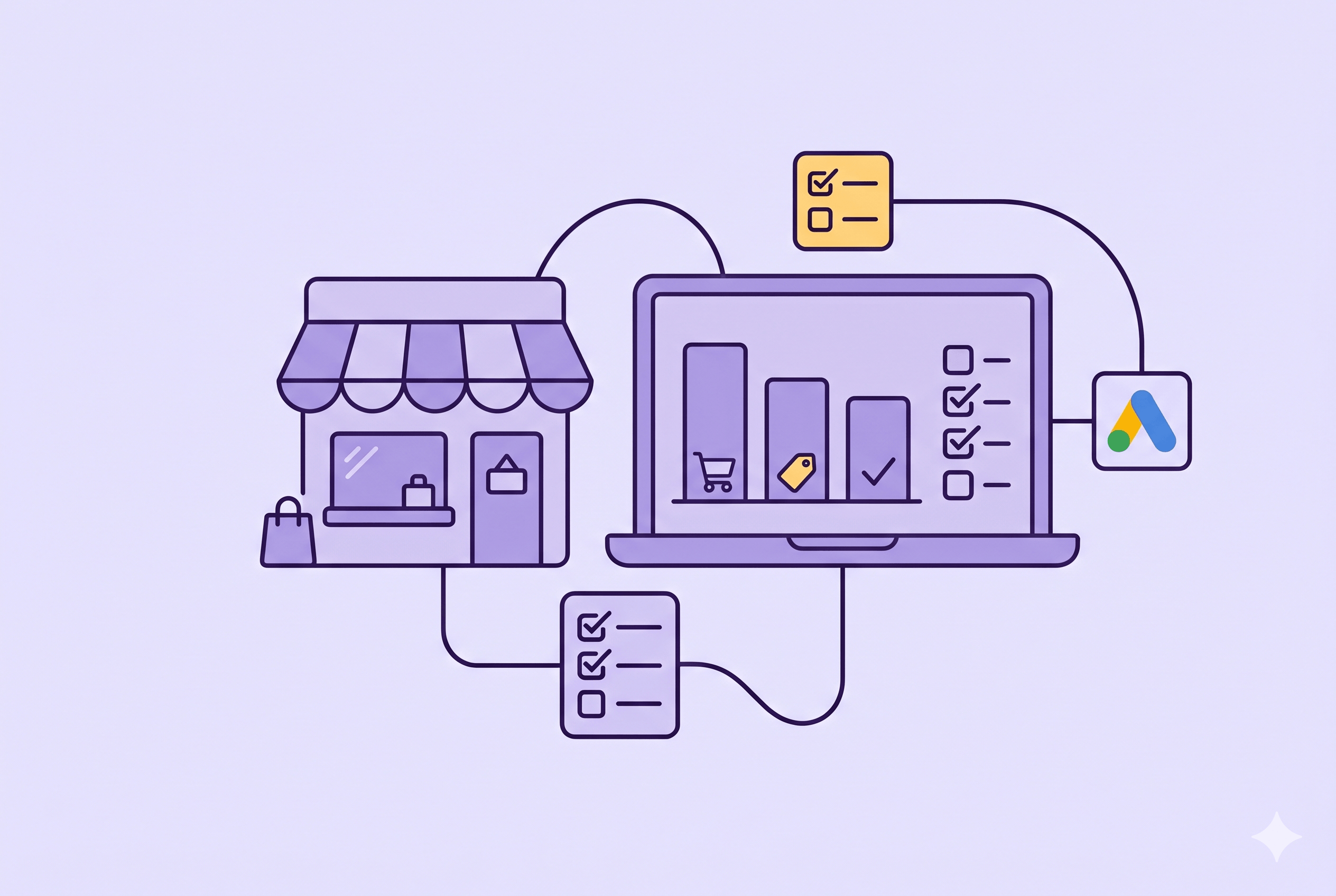
Zonder goede tracking vlieg je blind met je advertentiebudget. Wanneer je e-commerce events correct doorgeeft vanuit GA4 naar Google Ads, stuur je campagnes aan op basis van echte aankoopdata in plaats van losse klikken. Dat verschil bepaalt of je marge maakt of geld verbrandt. Hieronder lees je precies hoe je dit instelt, welke valkuilen je moet vermijden en hoe je het maximale uit je data haalt.


Luuk Vonk
Ads specialist & Eigenaar
Wat je nodig hebt
- Google Analytics 4-property met beheerdersrechten en een actieve datastream voor je webshop.
- Google Ads-account dat gekoppeld is (of gekoppeld kan worden) aan dezelfde GA4-property.
- Google Tag Manager (GTM) met een werkende dataLayer die e-commerce events zoals purchase, add_to_cart en begin_checkout correct vult.
- Tijdsinvestering: reken op 45 tot 90 minuten voor de volledige setup.
E-commerce events tracken in Google Analytics 4: zo doe je het
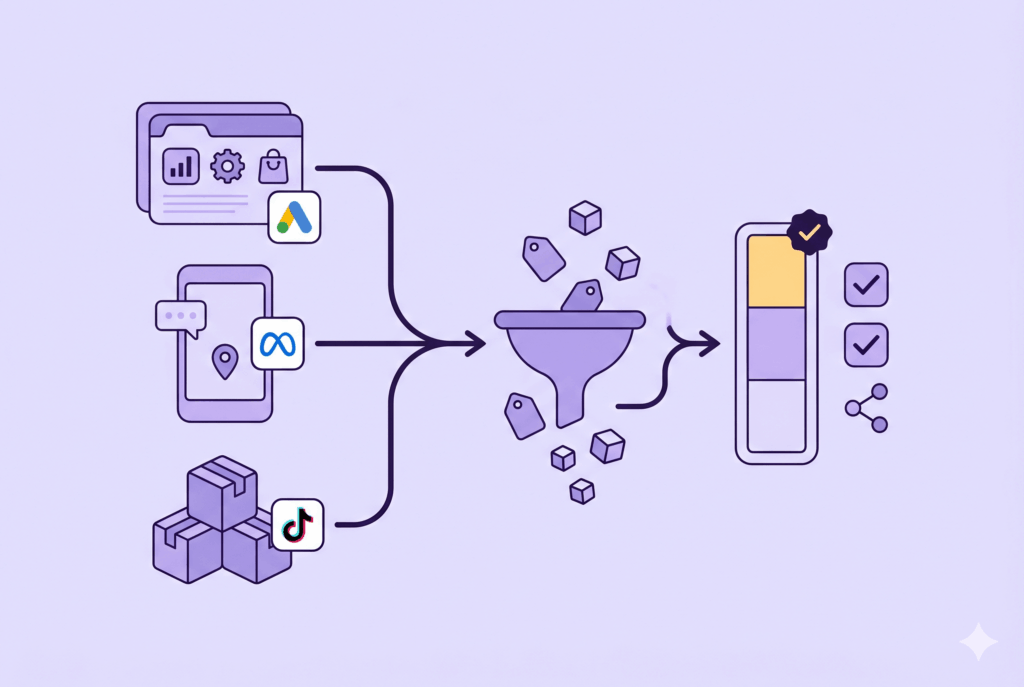
De kern van een werkende setup is een betrouwbare dataLayer. Je webshop moet bij elke relevante actie (productweergave, toevoegen aan winkelwagen, afrekenen, aankoop) een gestructureerd event naar de dataLayer sturen. Gebruik de standaard GA4 event-namen: view_item, add_to_cart, begin_checkout en purchase. Wijk hier niet van af, want GA4 herkent deze namen automatisch en koppelt ze aan de ingebouwde e-commerce rapporten.
Open vervolgens Google Tag Manager. Maak voor elk e-commerce event een GA4-eventtag aan. Selecteer als tagtype “Google Analytics: GA4 Event” en koppel deze aan je GA4-meetcode. Vul de eventnaam exact in zoals de dataLayer die pusht. Voeg bij het purchase-event parameters toe als transaction_id, value en currency. Zonder deze velden telt GA4 de conversie niet correct mee.
Stel triggers in die afgaan op de bijbehorende dataLayer-events. Test elke trigger via de GTM Preview-modus. Controleer of het purchase-event daadwerkelijk verschijnt in het DebugView-paneel van GA4. Zie je het event met de juiste parameters? Dan weet je dat de data correct binnenkomt.
Nu volgt de koppeling met Google Ads. Ga in GA4 naar Beheerder en kies “Google Ads-koppelingen”. Selecteer het juiste Ads-account en activeer gepersonaliseerde advertenties. Na het koppelen verschijnen je GA4-conversies als importeerbare events in Google Ads.
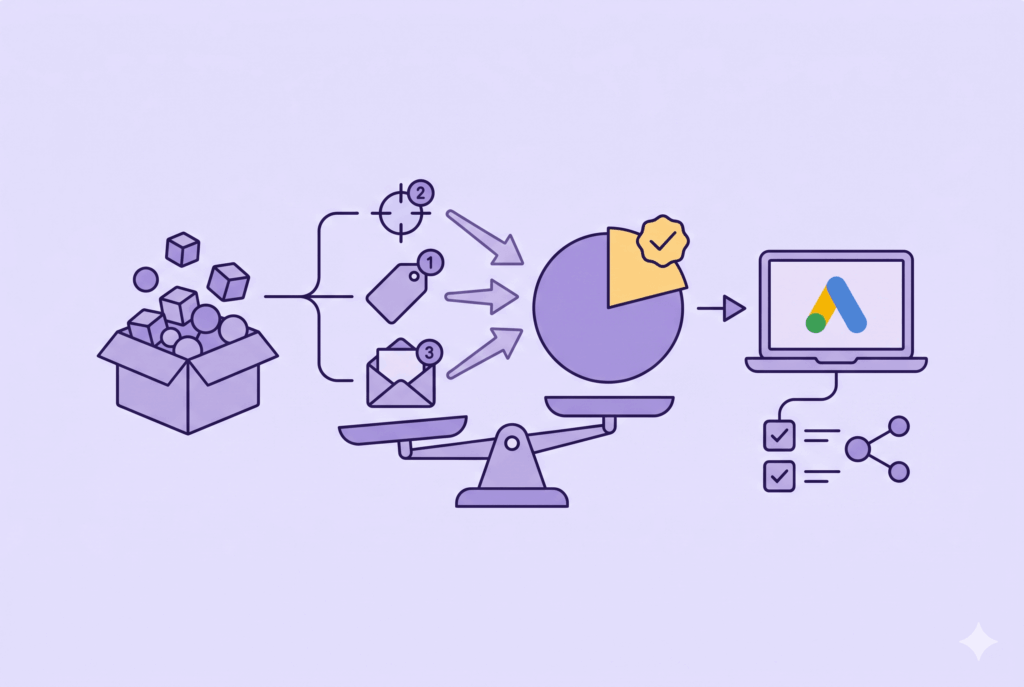
Ga in Google Ads naar Hulpmiddelen en instellingen, dan naar Conversies. Klik op “Importeren” en kies “Google Analytics 4-properties”. Selecteer het purchase-event als primaire conversie. Stel het attributiemodel in op datagestuurd: dit geeft het eerlijkste beeld van welke touchpoints bijdragen aan de verkoop. Kies voor de conversiewaarde de dynamische waarde uit GA4, zodat elke bestelling het werkelijke orderbedrag meekrijgt.
Een veelgemaakte fout is het dubbel tellen van conversies. Controleer of je niet tegelijkertijd een GA4-import én een aparte Google Ads-conversietag voor hetzelfde purchase-event actief hebt. Dat vertekent je data en laat campagnes sturen op opgeblazen cijfers. Gebruik één bron van waarheid.
Geef na het importeren de conversie een duidelijke naam, bijvoorbeeld “GA4 – Purchase”. Consistente naamgeving voorkomt verwarring wanneer je meerdere conversieacties beheert. Controleer na 24 tot 48 uur of de conversies daadwerkelijk binnenkomen in je Google Ads-rapportage.
Tips voor een beter resultaat
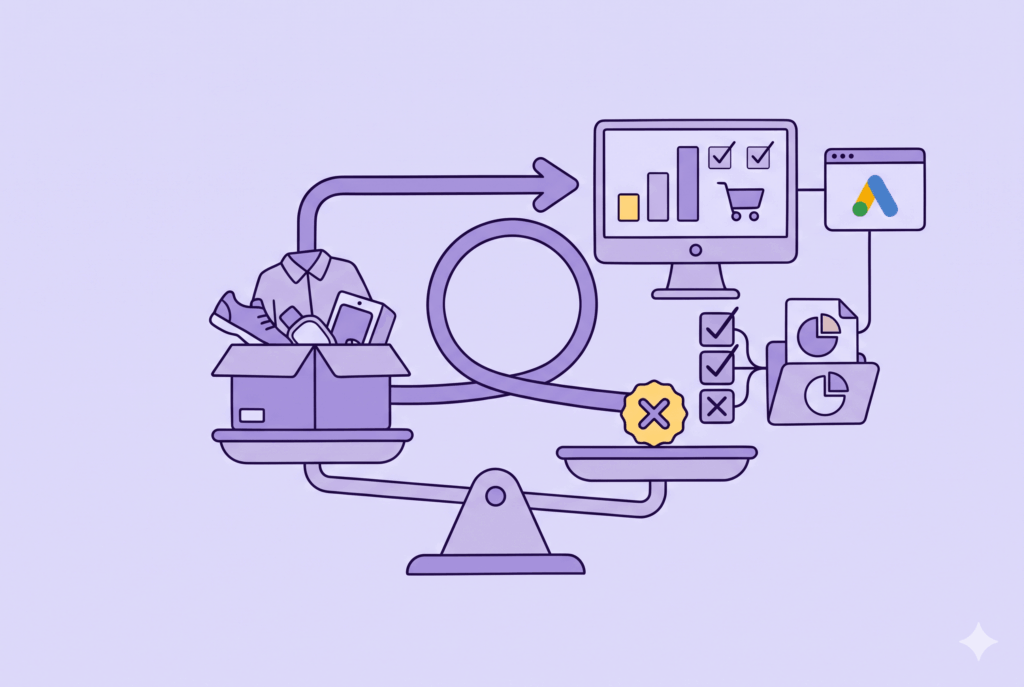
Stuur niet alleen op omzet, maar ook op marge. Door de werkelijke margewaarde als conversiewaarde door te geven in plaats van de bruto-omzet, kunnen Smart Bidding-strategieën campagnes sturen op daadwerkelijke winstgevendheid. Dat is precies het verschil tussen een ROAS die er mooi uitziet en een campagne die echt geld oplevert.
Maak een wekelijkse controle-routine. Check elke maandag of het aantal GA4-conversies overeenkomt met je Ads-rapportage en je shopdata. Discrepanties van meer dan 10% wijzen op een trackingprobleem dat je direct moet oplossen.
Markeer ook micro-conversies zoals add_to_cart en begin_checkout als secundaire conversies in Google Ads. Ze tellen niet mee voor biedstrategieën, maar geven je waardevolle signalen over waar bezoekers afhaken in de funnel.
Werkt het niet? Check dit
Je ziet conversies in GA4 maar niet in Google Ads? De meest voorkomende oorzaak is een ontbrekende of inactieve koppeling tussen beide platforms. Ga terug naar GA4 Beheerder en controleer of de link groen en actief is. Herimporteer het event indien nodig.
Conversiewaarden staan op nul? Dan ontbreekt waarschijnlijk de value-parameter in je dataLayer-push bij het purchase-event. Inspecteer de dataLayer in GTM Preview en verifieer dat value en currency correct worden meegegeven.
Events verschijnen niet in DebugView? Controleer of je GTM-container daadwerkelijk gepubliceerd is. Wijzigingen in de werkruimte zijn pas live na publicatie. Een simpele stap die verrassend vaak wordt overgeslagen.
Volgende stap
Correcte e-commerce tracking is de basis waarop je je volledige advertentiestrategie bouwt. Zonder betrouwbare data maak je geen doordachte keuzes over budget, biedstrategieën of kanaalmix. Kom je er niet uit? Neem contact op, dan helpen we je gratis verder.