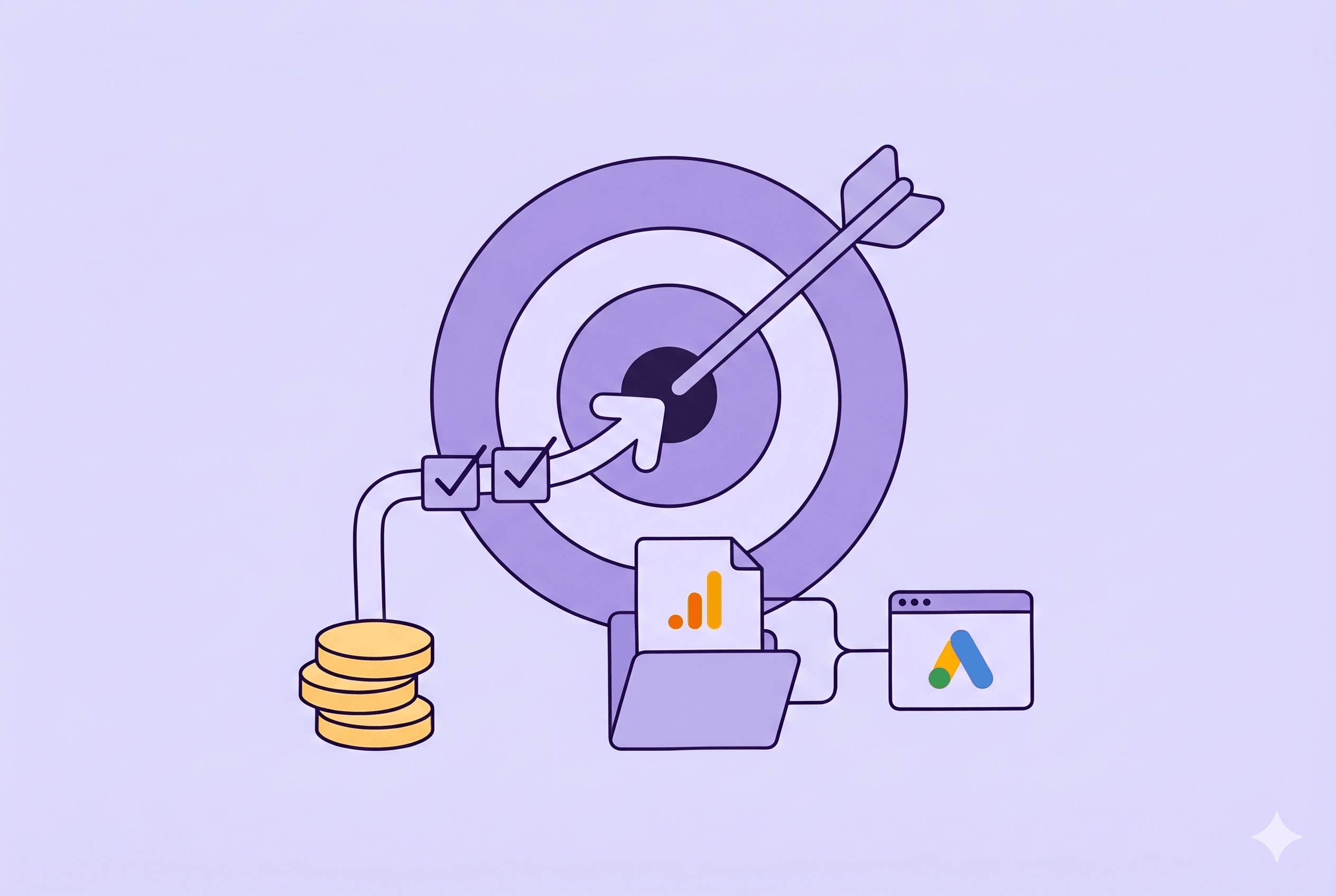
Een purchase event dat niet correct is ingesteld in GA4 kost je geld. Niet direct, maar via slechte data die je campagnes de verkeerde kant op stuurt. Google Ads vertrouwt op de signalen die GA4 doorstuurt, en als die signalen ruis bevatten of ontbreken, dan stuurt het algoritme op lucht. Het resultaat: je betaalt voor conversies die er niet zijn, of je mist klanten die er wel hadden moeten zijn. Hieronder lees je precies hoe je dit goed regelt.


Luuk Vonk
Ads specialist & Eigenaar
Wat je nodig hebt
- Beheerders-toegang tot je Google Analytics 4-property én je Google Ads-account.
- Een werkende dataLayer op je webshop die bij een aankoop de juiste parameters meestuurt (transaction_id, value, currency, items).
- Google Tag Manager (GTM) met publiceerrechten.
- Ongeveer 45 minuten ongestoorde tijd.
Purchase event correct instellen in Google Analytics 4: zo doe je het
Open Google Tag Manager en controleer eerst of je dataLayer correct wordt gevuld bij een aankoop. Plaats een testbestelling en bekijk via de GTM Preview-modus of het purchase-event verschijnt met alle vereiste parameters. Let specifiek op transaction_id, value, currency en het items-array. Zonder deze velden kan GA4 de conversie niet goed verwerken.
Maak in GTM een GA4-eventtag aan met de eventnaam “purchase”. Koppel deze aan je GA4-configuratietag en voeg de parameters toe als event parameters. Gebruik hiervoor dataLayer-variabelen die je eerder hebt aangemaakt of alsnog moet configureren. Zorg dat de trigger afvuurt op het dataLayer-event dat je webshop genereert bij een voltooide betaling, niet op een pageview van de bedankpagina. Dat laatste leidt tot dubbele registraties bij paginavernieuwingen.
Ga vervolgens naar GA4 en navigeer naar Beheerder > Evenementen. Controleer of het purchase-event binnenkomt. Markeer het als conversie onder Beheerder > Conversies als dat nog niet is gebeurd. GA4 herkent “purchase” standaard als conversiegebeurtenis, maar verifieer dit altijd handmatig. Een ontbrekend vinkje hier betekent dat Google Ads het event nooit te zien krijgt.
De volgende stap is de koppeling tussen GA4 en Google Ads. Ga in GA4 naar Beheerder > Productlinks > Google Ads-koppelingen. Controleer of je Ads-account gekoppeld is en of de personalisatie van advertenties is ingeschakeld. Zonder deze koppeling worden conversies niet gedeeld met Google Ads, hoe perfect je meting ook is.
Schakel nu in Google Ads de geïmporteerde conversie in. Navigeer naar Doelen > Conversies > Overzicht. Klik op “Nieuwe conversieactie” en kies “Importeren” > “Google Analytics 4-properties”. Selecteer het purchase-event. Stel het toewijzingsmodel in op “Datagedreven” en kies een conversieperiode die past bij de aankoopcyclus van je producten. Voor de meeste webshops is 30 dagen een goed startpunt.
Controleer tot slot de waarde-instellingen. Kies voor “De waarde van de conversieactie in Google Analytics 4 gebruiken” zodat de werkelijke orderwaarde wordt meegenomen. Dit is cruciaal als je op marge wilt sturen in plaats van op een oppervlakkige ROAS. Zonder correcte waardedoorgifte mist het algoritme het belangrijkste signaal.
Tips voor een beter resultaat
Gebruik een naamgevingsconventie voor je conversieacties in Google Ads. Geef je geïmporteerde purchase-event een herkenbare naam zoals “GA4 – Purchase – Webshop” zodat je het direct onderscheidt van eventuele oude Universal Analytics-conversies of dubbele acties.
Plan een wekelijkse check in. Vergelijk het aantal transacties in GA4 met je webshopbackend. Een afwijking van meer dan 5% wijst op meetproblemen. Hoe eerder je dat signaleert, hoe minder budgetverlies je lijdt.
Wij zien bij klanten van New Sky regelmatig dat meerdere conversieacties tegelijk actief staan in Google Ads. Dat zorgt voor dubbeltellingen en een opgeblazen ROAS. Houd maximaal één primaire purchase-conversieactie aan per account.
Werkt het niet? Check dit
Je ziet het purchase-event niet in GA4: controleer in GTM Preview of de tag daadwerkelijk afvuurt. Vaak is de trigger verkeerd geconfigureerd of matcht de eventnaam in de dataLayer niet met wat je verwacht. Hoofdlettergevoeligheid is hier een veelvoorkomende boosdoener.
Conversies verschijnen niet in Google Ads: de vertraging tussen GA4 en Ads kan tot 24 uur bedragen. Wacht minimaal een dag na je eerste testconversie. Controleer daarna of de GA4-koppeling actief is en of de conversieactie op “Primair” staat in je Ads-account.
De conversiewaarde staat op nul: je dataLayer stuurt waarschijnlijk de value-parameter niet mee, of het veld bevat een string in plaats van een numerieke waarde. Controleer dit in de GTM Preview en pas je dataLayer-implementatie aan.
Volgende stap
Schone data is de basis van winstgevende campagnes. Zonder een correct purchase event in GA4 stuurt Google Ads blind, en dat kost je marge. Kom je er niet uit? Neem contact op, dan helpen we je gratis verder.