Zonder goede tracking vlieg je blind. Elke euro die je in Google Ads steekt, moet herleidbaar zijn tot marge op klantniveau. Auto-tagging en UTM-parameters zorgen ervoor dat je precies ziet welke campagnes, zoekwoorden en advertenties bijdragen aan je resultaat. Toch staan deze instellingen bij veel webshops niet correct ingesteld, of ze werken elkaar tegen. Het resultaat: vervuilde data in Google Analytics en verkeerde conclusies over je campagneprestaties. Hieronder lees je hoe je alles correct instelt en welke valkuilen je moet vermijden.
Wat je nodig hebt
- Beheerderstoegang tot je Google Ads-account (je hebt de rol ‘Beheerder’ nodig om instellingen te wijzigen).
- Een actief Google Analytics 4-account dat gekoppeld is aan hetzelfde Google-account.
- Circa 10 minuten om alles correct in te stellen en te controleren.
Auto-tagging en UTM-tracking aanzetten: zo doe je het
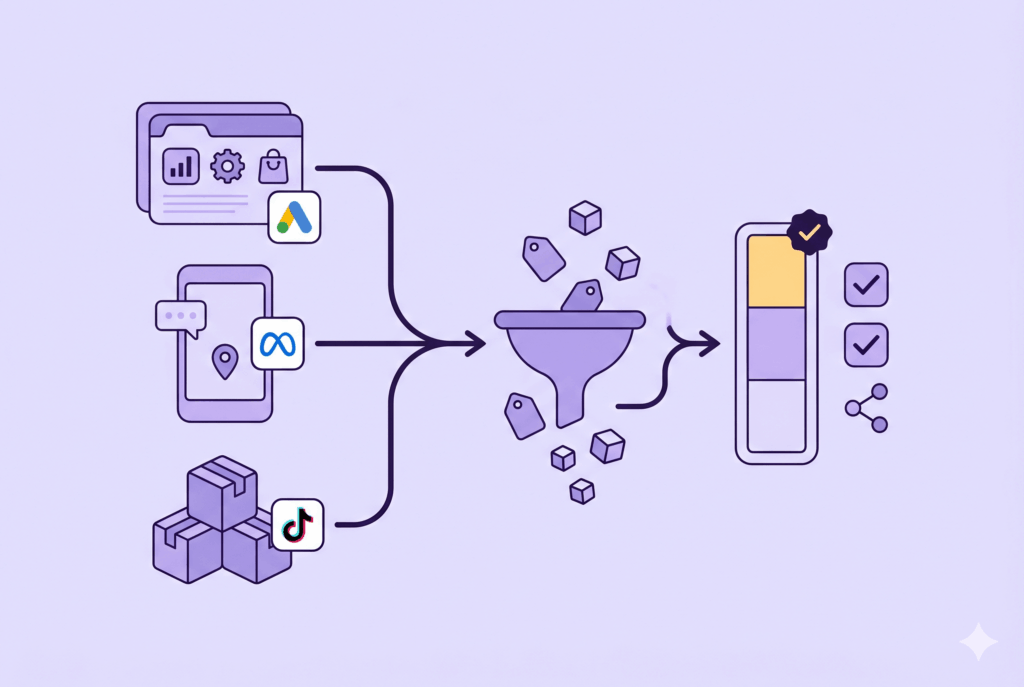
Auto-tagging is de standaardmethode van Google om klikdata door te sturen naar Google Analytics. Zodra je deze functie activeert, voegt Google automatisch een gclid-parameter toe aan je bestemmings-URL’s. Dat betekent dat je zonder handmatig werk inzicht krijgt in campagne, advertentiegroep, zoekwoord en zelfs het type apparaat van de klikker.
Ga in Google Ads naar het tandwielpictogram rechtsboven. Klik op ‘Accountinstellingen’ en scroll naar het onderdeel ‘Auto-tagging’. Vink het vakje aan bij ‘Tag de URL die mensen aanklikken vanuit mijn advertentie’. Sla de wijziging op. Vanaf nu krijgt elke klik een unieke gclid mee die Google Analytics automatisch herkent.
UTM-parameters gebruik je daarnaast wanneer je data wilt analyseren buiten Google Analytics om, bijvoorbeeld in je e-commerceplatform of in een BI-tool. UTM-tags voeg je handmatig toe aan je bestemmings-URL’s via de URL-opties in Google Ads. Je kunt dit op campagne-, advertentiegroep- of advertentieniveau instellen. Gebruik de velden ‘Bron’, ‘Medium’ en ‘Campagnenaam’ als basis. Een voorbeeld: utm_source=google, utm_medium=cpc, utm_campaign=zomersale_2024.
Wil je dit op schaal doen? Gebruik dan de ValueTrack-parameters van Google Ads. Hiermee kun je dynamische waarden laten invullen, zoals {campaignid} of {keyword}. Stel deze in bij ‘Trackingsjabloon’ op accountniveau via Accountinstellingen. Zo hoef je niet elke advertentie apart aan te passen.
Een veelgemaakte fout: auto-tagging en UTM-parameters tegelijk gebruiken zonder de juiste instelling in Google Analytics. Standaard geeft Google Analytics voorrang aan auto-tagging. Als je beide wilt gebruiken, ga dan in GA4 naar Beheerder, klik op ‘Gegevensstromen’, selecteer je webstream en controleer of de Google Ads-koppeling actief is. Zo voorkom je dat je dubbele of tegenstrijdige data ziet.
Hanteer een duidelijke naamgevingsconventie voor je UTM-campagnenamen. Gebruik bijvoorbeeld het format: kanaal_campagnetype_productcategorie (zoals google_search_sneakers). Dat maakt rapportages overzichtelijk, zeker als je naast Google Ads ook Meta Ads en Klaviyo-campagnes draait.
Tips voor een beter resultaat
- Gebruik een UTM-spreadsheet als bron van waarheid. Documenteer elke campagnenaam, bron en medium in een gedeeld Google Sheet. Zo voorkom je typefouten en inconsistente naamgeving, wat je data direct vervuilt.
- Controleer wekelijks je koppeling tussen Google Ads en GA4. Ga naar GA4 > Beheerder > Google Ads-koppelingen. Een verbroken koppeling betekent dat je conversiedata mist. Vijf minuten per week bespaart je uren aan foutzoeken.
- Stuur op marge, niet alleen op klikken. Schone tracking is de basis om te zien welke campagnes daadwerkelijk bijdragen aan je winstmarge. Bij New Sky koppelen we deze data aan klantwaarde op productniveau, zodat je precies weet welke advertenties de beste klanten opleveren.
Werkt het niet? Check dit
Je ziet geen campagnedata in GA4, terwijl auto-tagging aanstaat. De meest voorkomende oorzaak: de Google Ads-koppeling in GA4 is niet actief of is gekoppeld aan een ander Google-account. Controleer dit via GA4 > Beheerder > Google Ads-koppelingen en herstel de koppeling.
UTM-parameters worden niet herkend in je rapportages. Dit gebeurt vaak door typefouten in de parameters of door spaties in de campagnenaam. Gebruik altijd kleine letters, underscores in plaats van spaties, en valideer je URL’s met de Google Campaign URL Builder voordat je ze live zet.
Je ziet dubbele sessies of tegenstrijdige bronvermeldingen. Dit wijst erop dat auto-tagging en UTM-tags elkaar overschrijven. Zorg dat je in GA4 de instelling ‘Handmatige tagging toestaan’ correct hebt geconfigureerd als je beide methoden combineert.
Volgende stap
Schone tracking is geen luxe, het is de fundering onder elke winstgevende campagne. Zonder betrouwbare data stuur je op gevoel in plaats van feiten. Kom je er niet uit? Neem contact op, dan helpen we je gratis verder.