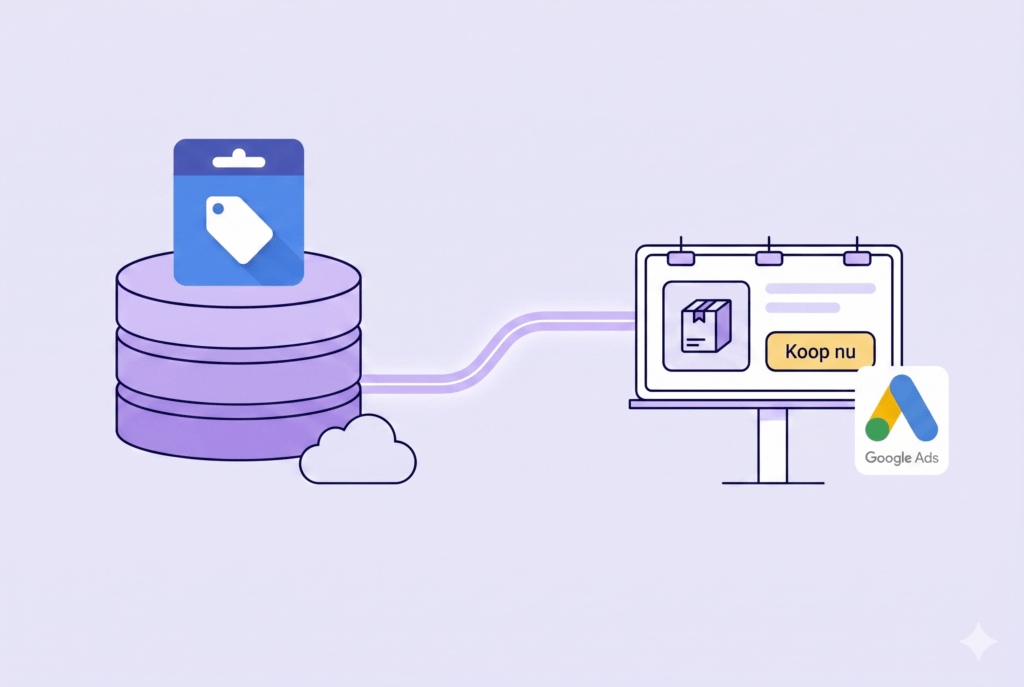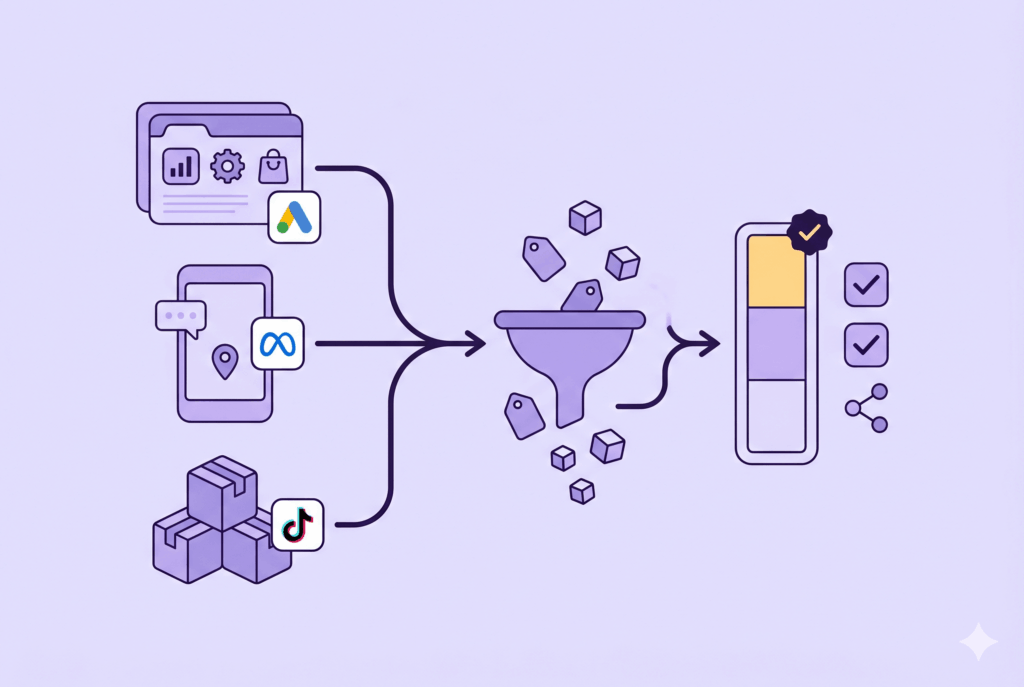
Een productfeed zonder correcte GTIN of MPN is als een winkel zonder prijskaartjes: Google weet niet wat je verkoopt en toont je producten minder vaak. Toch vullen veel webshops deze velden verkeerd in, laten ze leeg, of gebruiken ze de verkeerde codes. Het resultaat? Afgekeurde producten, lagere zichtbaarheid en gemiste omzet. Hieronder lees je precies hoe je GTIN en MPN correct invult in je productfeed, zodat je campagnes maximaal presteren.
Wat je nodig hebt
- Toegang tot je productfeed (via Google Merchant Center, een feedmanagement-tool zoals Channable of DataFeedWatch, of je shopsysteem)
- De GTIN-codes (EAN/UPC) of MPN-codes van je leverancier of fabrikant
- Circa 30 minuten voor een eerste controle en correctie van je feed
GTIN of MPN correct invullen: zo doe je het
GTIN staat voor Global Trade Item Number. In Europa kennen we dit als de EAN-code: een 13-cijferig nummer dat elk uniek product identificeert. MPN (Manufacturer Part Number) is het artikelnummer dat de fabrikant aan een product toekent. Google gebruikt beide om je product te matchen met de juiste zoekresultaten.
Open je productfeed en zoek de kolommen “gtin” en “mpn”. Controleer of elke productregel een waarde bevat in minstens één van deze twee velden. Google vereist een GTIN voor alle producten waarvoor er een bestaat. Verkoop je producten van bekende merken? Dan is de GTIN verplicht. Bied je custom-made of white-label producten aan zonder EAN-code? Dan volstaat een MPN in combinatie met het veld “identifier_exists” op “false”.
Haal de juiste GTIN op bij je leverancier. Veel webshops kopiëren de EAN-code uit hun ERP-systeem of uit de productdatasheet van de fabrikant. Controleer dat het nummer exact 13 cijfers bevat voor EAN-codes (8 cijfers voor kortere varianten, 12 voor UPC). Een veelgemaakte fout is het per ongeluk toevoegen van spaties of streepjes. Google keurt producten met ongeldige GTIN’s direct af.
Vul het MPN-veld in met het exacte artikelnummer van de fabrikant. Dit is niet je eigen SKU-nummer. Het verschil is cruciaal: je interne SKU is voor je eigen voorraadbeheer, het MPN is het nummer waarmee de fabrikant het product identificeert. Meng deze twee nooit.
Stel het veld “brand” altijd in naast je GTIN of MPN. Google combineert deze drie datapunten om je product correct te identificeren. Zonder merknaam kan Google de GTIN niet goed verifiëren, wat leidt tot afkeuringen in Merchant Center.
Voer na het aanpassen van je feed een handmatige controle uit via de diagnostische pagina in Google Merchant Center. Ga naar Producten > Diagnostiek en filter op problemen met productidentificatie. Hier zie je precies welke producten zijn afgekeurd en waarom.
Tips voor een beter resultaat
- Gebruik een GTIN-validator (zoals gepir.org van GS1) om je EAN-codes te controleren voordat je ze uploadt. Zo voorkom je afkeuringen door ongeldige nummers.
- Plan een wekelijkse feedcontrole in. Nieuwe producten missen vaak een GTIN of MPN bij de eerste upload. Bij New Sky zien we dat webshops die wekelijks hun feed controleren gemiddeld 15-20% minder afkeuringen hebben.
- Werk met een feedmanagement-tool om regels in te stellen die automatisch “identifier_exists” op “false” zetten voor producten zonder GTIN. Zo voorkom je dat Google verwacht wat er niet is.
Werkt het niet? Check dit
Je producten worden afgekeurd met de melding “Ongeldige GTIN”. Dit betekent vrijwel altijd dat het nummer niet bestaat in de GS1-database. Controleer of je niet per ongeluk je eigen SKU hebt ingevuld in het GTIN-veld. Vraag de correcte code op bij je leverancier.
Je ziet de waarschuwing “Ontbrekende identifier” terwijl je een MPN hebt ingevuld. De oorzaak: het veld “identifier_exists” staat nog op “true”, waardoor Google alsnog een GTIN verwacht. Zet dit veld op “false” voor producten zonder EAN-code.
Je producten verschijnen niet in Shopping-resultaten ondanks correcte GTIN’s. Controleer of het “brand”-veld is ingevuld. Zonder merk kan Google je product niet koppelen, ongeacht hoe correct je GTIN is.
Volgende stap
Correcte productdata is de basis van winstgevende campagnes. Schone GTIN’s en MPN’s zorgen voor betere productmatching, lagere kosten per klik en hogere conversieratio’s. Kom je er niet uit? Neem contact op, dan helpen we je gratis verder.