
Elke euro die je aan irrelevante klikken besteedt, gaat rechtstreeks van je marge af. Voor webshops die op winstgevendheid sturen, is dat onacceptabel. Negatieve zoekwoorden op accountniveau uitsluiten in Google Ads is een van de snelste manieren om je advertentiebudget te beschermen. Je filtert daarmee zoektermen die voor geen enkele campagne relevant zijn, in één keer voor je hele account. Hieronder lees je precies hoe je dat instelt, welke valkuilen je moet vermijden en hoe je er maximaal resultaat uit haalt.
Wat je nodig hebt
- Toegang tot Google Ads met beheerdersrechten op accountniveau.
- Een lijst met irrelevante zoektermen die je wilt uitsluiten (haal deze uit je zoektermenrapport of Search Console).
- Ongeveer 10 minuten voor de eerste opzet; daarna een wekelijkse check van 5 minuten.
Negatieve zoekwoorden op accountniveau instellen: zo doe je het
Sinds 2023 biedt Google Ads de mogelijkheid om uitsluitingszoekwoorden direct op accountniveau toe te voegen. Dat betekent: één lijst die automatisch geldt voor al je campagnes, inclusief Performance Max. Voorheen moest je voor PMax-campagnes een apart verzoek indienen via de API of Google-support. Die stap is nu overbodig.
- Open Google Ads en klik op het moersleutelpictogram rechtsboven. Navigeer naar “Accountinstellingen” en selecteer vervolgens “Negatieve zoekwoorden”.
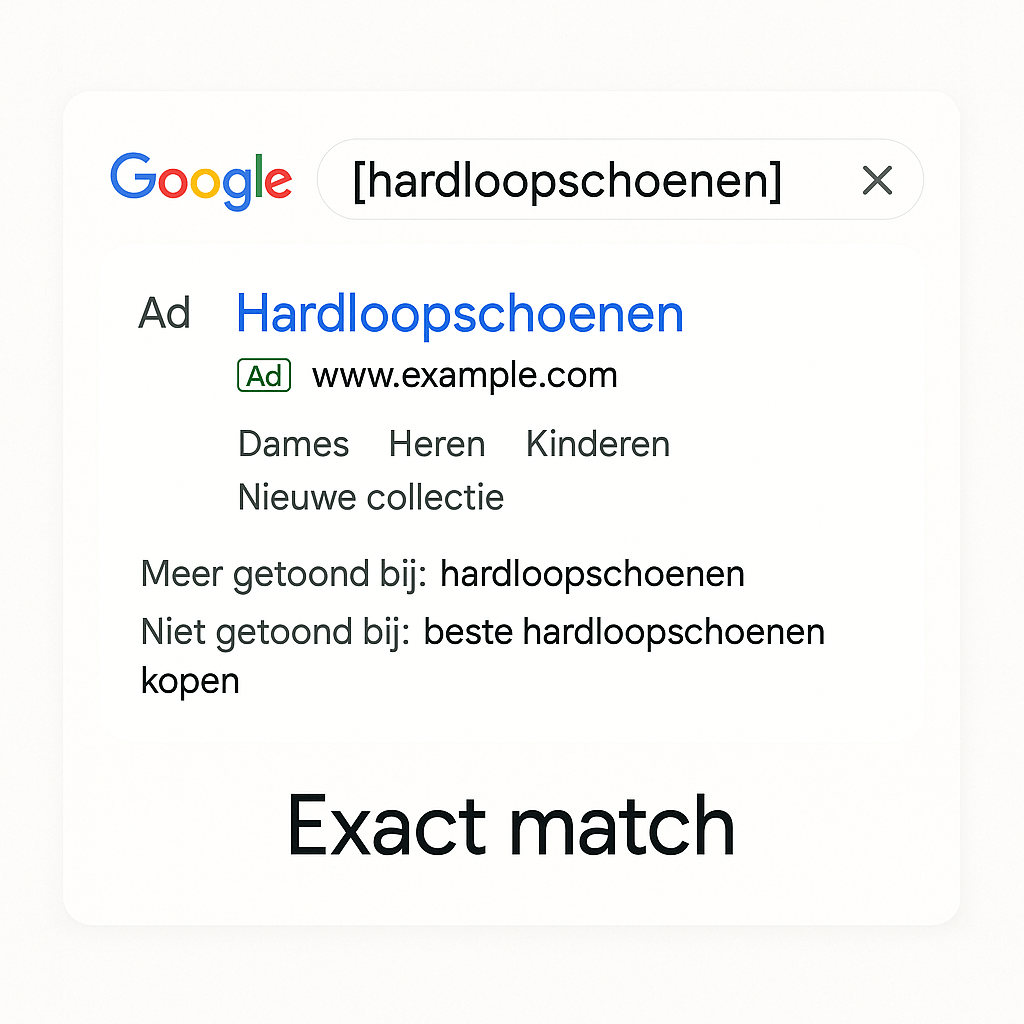
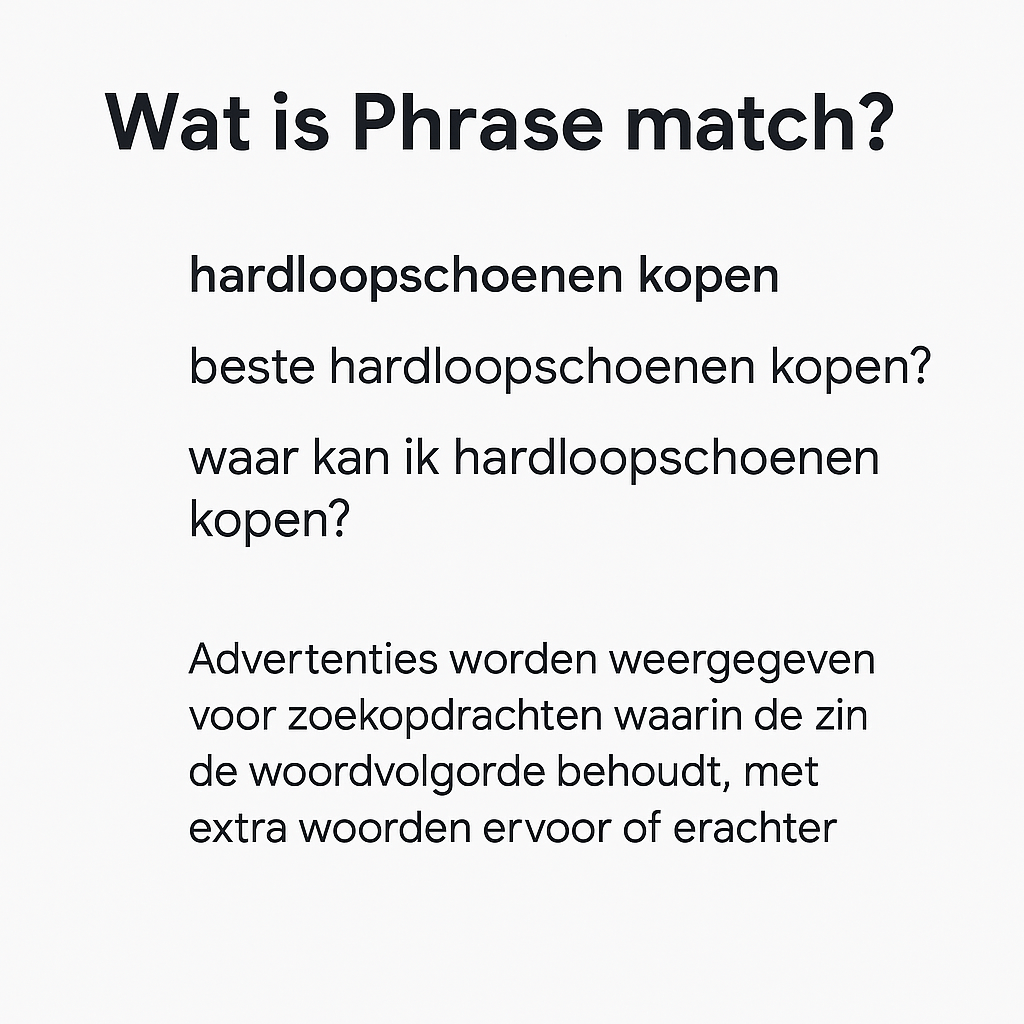
- Klik op de blauwe plusknop om nieuwe zoekwoorden toe te voegen. Voer je zoektermen in, één per regel. Kies het juiste matchtype: exact match voor specifieke termen, phrase match als je bredere varianten wilt uitsluiten.
- Controleer de lijst voordat je opslaat. Een fout hier werkt door in elke campagne. Sla vervolgens op.
- Verifieer na 24 uur of de wijzigingen actief zijn. Ga naar je zoektermenrapport en controleer of de uitgesloten termen niet meer verschijnen.
Welke zoekwoorden horen op accountniveau? Denk aan termen die nooit relevant zijn voor je webshop: “gratis”, “vacature”, “stage”, of merknamen van concurrenten waar je bewust niet op wilt adverteren. Zoektermen die slechts voor bepaalde campagnes irrelevant zijn, plaats je beter in een gedeelde uitsluitingslijst op campagneniveau. Dat voorkomt dat je per ongeluk waardevolle zoekopdrachten blokkeert.
Een doordachte naamgeving helpt bij het beheer. Gebruik een prefix als “ACC -” voor accountniveau-uitsluitingen, zodat je ze direct herkent naast campagne- of advertentiegroeplijsten. Zo houd je overzicht, ook als je account groeit.
Werk bij voorkeur met een spreadsheet waarin je alle uitsluitingszoekwoorden bijhoudt, inclusief het matchtype en de datum van toevoeging. Google Ads Editor is handig voor bulkuploads wanneer je tientallen termen tegelijk wilt toevoegen. Exporteer je lijst regelmatig als backup.
Tips voor een beter resultaat
- Analyseer je zoektermenrapport wekelijks. Nieuwe irrelevante zoekopdrachten duiken continu op. Een vaste routine van vijf minuten per week voorkomt budgetverspilling en houdt je data schoon.
- Combineer exact match en phrase match bewust. Sluit “gratis” uit als phrase match, zodat alle varianten worden geblokkeerd. Gebruik exact match alleen wanneer je heel specifieke termen wilt uitsluiten zonder bredere varianten te raken.
- Stuur op marge, niet op klikvolume. Bij New Sky zien we regelmatig dat webshops met een omzet tussen €1M en €10M pas echt winstgevend adverteren wanneer ze irrelevante klikken structureel elimineren. Schone data is de basis voor elke winstgevende campagnebeslissing.
Werkt het niet? Check dit
Je ziet uitgesloten termen nog steeds in je zoektermenrapport. De meest voorkomende oorzaak: je hebt de wijziging minder dan 24 uur geleden doorgevoerd. Google heeft tijd nodig om de uitsluiting te verwerken. Wacht een dag en controleer opnieuw.
Je advertenties krijgen plotseling minder vertoningen dan verwacht. Waarschijnlijk heb je een te breed matchtype gebruikt bij een veelvoorkomend woord. Controleer of je per ongeluk relevante zoektermen blokkeert. Verander phrase match naar exact match waar nodig.
Volgende stap
Schone data is de basis voor winstgevende campagnes. Door irrelevant verkeer consequent te filteren op accountniveau, bescherm je je advertentiebudget en stuur je op werkelijke marge in plaats van klikvolume. Kom je er niet uit? Neem contact op, dan helpen we je gratis verder.