
Custom labels in je Performance Max-campagne geven je grip op welke producten je wanneer pusht. Zonder die structuur behandelt Google al je producten gelijk, en dat kost marge. Door listing groups in te stellen op basis van custom labels bepaal jij welke productgroepen prioriteit krijgen, welk budget waarnaartoe gaat en waar je winstgevende klanten vandaan haalt. Hieronder lees je precies hoe je dat aanpakt.
Wat je nodig hebt
- Toegang tot Google Ads met minimaal één actieve Performance Max-campagne
- Een productfeed in Google Merchant Center waarin custom labels (0 t/m 4) al zijn ingevuld
- Ongeveer 15 minuten tijd voor de volledige configuratie
Listing groups instellen op custom labels: zo doe je het
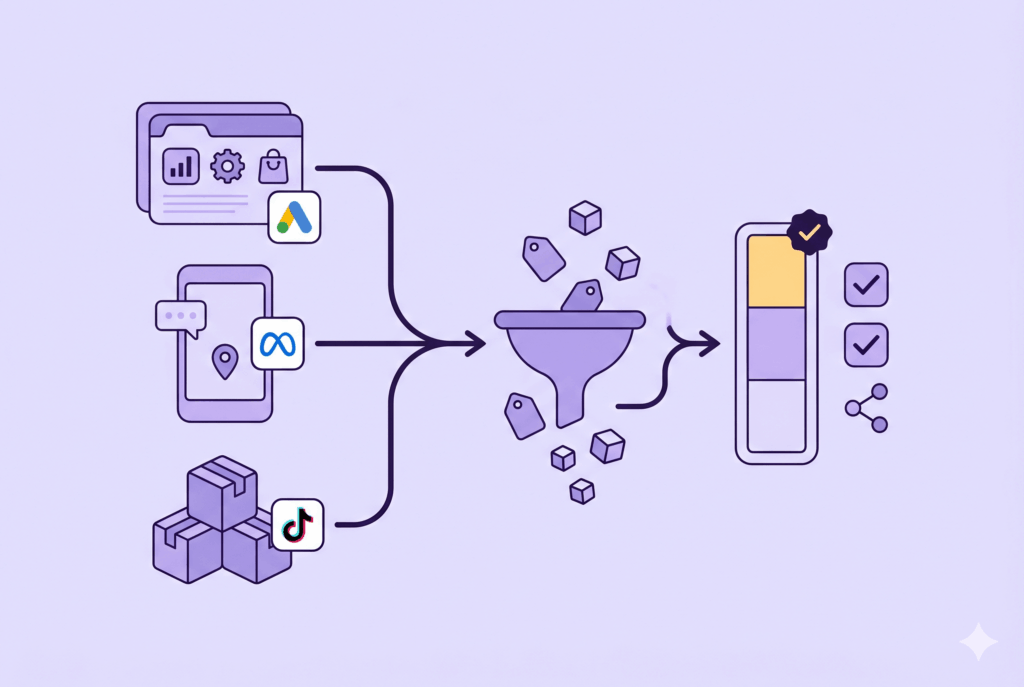
Voordat je begint: custom labels zijn vrije velden in je productfeed. Je kunt ze vullen met waarden als “hoge marge”, “bestseller”, “seizoen-zomer” of “nieuw”. Die waarden gebruik je vervolgens om listing groups aan te maken binnen je PMax-campagne. Zo stuur je op productniveau in plaats van alles aan Google over te laten.
Open je Google Ads-account en navigeer naar de Performance Max-campagne die je wilt bewerken. Klik op de campagnenaam en ga naar het tabblad “Listing groups”. Standaard zie je hier één groep: “Alle producten”. Die groep wil je opsplitsen.
Klik op het potloodicoon naast “Alle producten”. Je krijgt nu de optie om een onderverdeling te maken. Kies in het dropdown-menu voor “Custom label 0” (of een ander label dat je in je feed hebt gevuld). Google toont vervolgens alle unieke waarden die in dat label voorkomen. Selecteer de waarden die je als aparte groep wilt behandelen. Vergeet niet om ook de optie “Al het andere” aan te vinken, zodat producten zonder dat specifieke label niet buiten je campagne vallen.
Sla de wijzigingen op. Je ziet nu meerdere listing groups, elk gekoppeld aan een custom label-waarde. Per groep kun je een apart bod instellen als je handmatige biedingen gebruikt, of je kunt groepen uitsluiten door ze op “Uitgesloten” te zetten.
Een veelgemaakte fout: adverteerders vergeten dat de custom labels in Merchant Center daadwerkelijk gevuld moeten zijn. Als je feed lege velden bevat, verschijnen die producten alleen in de restcategorie “Al het andere”. Controleer dus altijd eerst je feed voordat je in Google Ads aan de slag gaat.
Nog een valkuil is het werken met te veel labelwaarden. Houd het overzichtelijk. Drie tot vijf waarden per custom label is genoeg om doordacht te segmenteren zonder het beheer onnodig complex te maken. Denk aan categorieën als margeniveau, seizoensrelevantie of productlevenscyclus.
Wij zien bij webshops met een omzet tussen de 1 en 10 miljoen euro dat deze aanpak direct impact heeft op de marge per kanaal. Door producten met een hoge klantwaarde apart te bieden, voorkom je dat je budget weglekt naar artikelen die eenmalige kopers aantrekken.
Tips voor een beter resultaat
- Gebruik een naamgevingsconventie in je feed. Werk met prefixen als “HM -” voor hoge marge en “LM -” voor lage marge. Dat maakt je listing groups direct herkenbaar in Google Ads en voorkomt verwarring bij teamleden.
- Combineer custom labels met productinzichten. Analyseer welke producten leiden tot herhaalaankopen en label die als “LTV-hoog”. Zo stuur je niet alleen op directe marge, maar ook op klantwaarde over de langere termijn.
- Plan een wekelijkse check. Labels veranderen mee met je assortiment. Controleer elke week of nieuwe producten het juiste label hebben en of seizoensgebonden labels nog actueel zijn.
Werkt het niet? Check dit
Je listing groups tonen geen data: dit betekent meestal dat je custom labels in Merchant Center niet correct zijn ingevuld. Ga naar Merchant Center, open je feed en filter op het betreffende custom label. Zijn er lege velden? Vul ze aan en wacht 24 uur tot de feed opnieuw is verwerkt.
Je ziet wel listing groups, maar het verkeer gaat alleen naar “Al het andere”: controleer of de labelwaarden in Google Ads exact overeenkomen met die in je feed. Een spatie of hoofdletter verschil is genoeg om een mismatch te veroorzaken.
Volgende stap
Listing groups op custom labels geven je de controle die Performance Max standaard mist. Je stuurt op marge, klantwaarde en seizoensrelevantie in plaats van Google blind te laten kiezen. Kom je er niet uit? Neem contact op, dan helpen we je gratis verder.