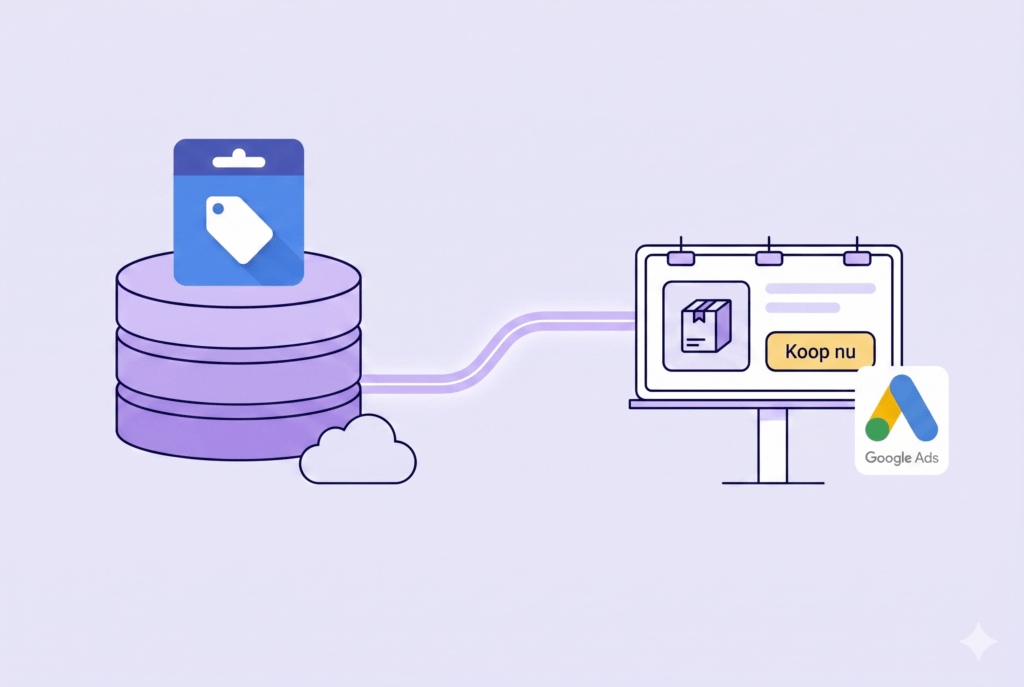
Productcategorieën in je feed lijken een detail, maar ze bepalen voor een groot deel waar je producten verschijnen in Google Shopping. Een verkeerde of ontbrekende categorie betekent dat je advertentiebudget naar irrelevante zoekopdrachten vloeit. Het resultaat: lagere marges en gemiste kansen. Correct categoriseren is daarom geen bijzaak, maar een fundament onder winstgevende campagnes. We lopen stap voor stap door hoe je dit goed aanpakt.
Wat je nodig hebt
- Toegang tot je productfeed via Google Merchant Center, een feedmanagementtool (zoals Channable of DataFeedWatch), of je CMS-exportmodule.
- De Google Product Taxonomy-lijst: download de meest recente versie via de Google Merchant Center-documentatie. Deze lijst bevat alle toegestane categorieën.
- Circa 30-60 minuten voor een eerste opzet, afhankelijk van het aantal productgroepen in je webshop.
Productcategorieën correct invullen: zo doe je het
Begin met het downloaden van de volledige Google Product Taxonomy. Dit is een tekstbestand met duizenden categorieën, gerangschikt in een boomstructuur. Zoek de categorie die het meest specifiek aansluit bij je product. Kies altijd het diepste niveau. Verkoop je hardloopschoenen? Selecteer dan niet “Kleding en accessoires” maar “Kleding en accessoires > Schoenen > Sportschoenen > Hardloopschoenen”. Hoe specifieker je categorie, hoe beter Google begrijpt waar je product thuishoort.
Open vervolgens je feedmanagementtool of het CSV-bestand van je productfeed. Zoek het veld “google_product_category”. Hier vul je de volledige categorie in, inclusief het pad of het bijbehorende numerieke ID. Beide formaten worden geaccepteerd, maar het numerieke ID is minder foutgevoelig. Controleer of het veld voor elk product is ingevuld. Lege velden zorgen ervoor dat Google zelf een categorie toewijst, en die keuze is lang niet altijd juist.
Groepeer je producten voordat je begint met invullen. Webshops met een omzet tussen de twee en tien miljoen euro hebben vaak honderden of duizenden SKU’s. Het is niet realistisch om elk product individueel te categoriseren. Maak in plaats daarvan regels aan op basis van producttype, merk of collectie. In tools als Channable stel je eenvoudig if/then-regels in: als het producttype “sneaker” bevat, wijs dan categorie-ID 187 toe. Zo automatiseer je het proces zonder aan nauwkeurigheid in te leveren.
Valideer je feed na het invullen via de diagnostische rapporten in Google Merchant Center. Kijk specifiek naar waarschuwingen over ontbrekende of onjuiste categorieën. Deze meldingen verschijnen onder “Problemen” in het tabblad Producten. Los waarschuwingen direct op, want ze beperken de zichtbaarheid van je producten.
Een laatste controle: vergelijk steekproefsgewijs of de toegewezen categorie daadwerkelijk past bij het product. Een verkeerd gecategoriseerd product kan door Google worden afgekeurd of op verkeerde zoektermen verschijnen. Dat kost geld zonder dat het iets oplevert.
Tips voor een beter resultaat
Werk je categorieën minstens één keer per kwartaal bij. Google past de taxonomie regelmatig aan. Categorieën verdwijnen, worden samengevoegd of krijgen subcategorieën. Een kwartaalcheck voorkomt dat je feed verouderde waarden bevat.
Gebruik het veld “product_type” naast de Google-categorie. Dit veld is vrij in te vullen en geeft je extra controle over de structuur van je Shopping-campagnes. Je kunt hiermee gerichter bieden op productgroepen die de hoogste marge opleveren, precies het soort inzicht dat bij New Sky centraal staat in het sturen op winst per product.
Test de impact van categoriewijzigingen op je campagneresultaten. Noteer de datum van aanpassingen en vergelijk de prestaties in je rapportage na twee weken. Zo zie je direct of een specifiekere categorie leidt tot relevantere vertoningen.
Werkt het niet? Check dit
Je producten worden afgekeurd met de melding “ongeldige productcategorie”. Dit betekent meestal dat je een verouderd of niet-bestaand categorie-ID hebt gebruikt. Download de nieuwste taxonomie en controleer of het ID nog bestaat.
Je ziet geen verschil in prestaties na het aanpassen van categorieën. De oorzaak ligt vaak in te brede categorieën. Controleer of je het diepste niveau hebt geselecteerd. Een te generieke categorie geeft Google onvoldoende signaal om je product aan de juiste zoekopdracht te koppelen.
Het veld “google_product_category” verschijnt niet in je feed. Sommige CMS-plugins exporteren dit veld niet standaard. Controleer de instellingen van je feedplugin of schakel over naar een dedicated feedmanagementtool.
Volgende stap
Correct gecategoriseerde producten vormen de basis voor elke winstgevende Shopping-campagne. Zonder die basis betaal je voor vertoningen die niets opleveren. Kom je er niet uit? Neem contact op, dan helpen we je gratis verder.