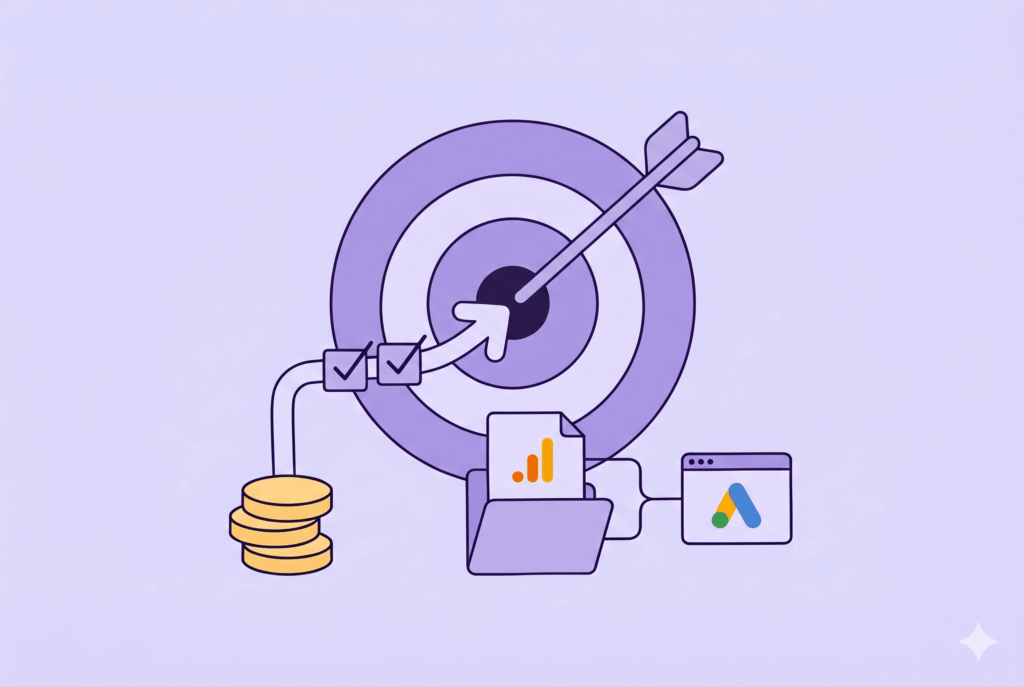

Wie zijn Google Ads-campagnes wil sturen op marge in plaats van oppervlakkige klikdata, heeft betrouwbare conversiegegevens nodig. De koppeling tussen GA4 en Google Ads is daarvoor een essentiële stap. Zonder die verbinding mis je cruciale inzichten over welke campagnes daadwerkelijk waardevolle klanten opleveren. Hieronder lees je precies wat je nodig hebt, hoe je de koppeling maakt en wat je doet als het niet werkt.
Wat je nodig hebt
- Bewerkerstoegang in zowel je GA4-property als je Google Ads-account (dezelfde e-mailadressen of gekoppelde accounts).
- Een actieve GA4-property met inkomend dataverkeer, zodat je na de koppeling direct resultaten kunt verifiëren.
- Circa 10 minuten voor de volledige configuratie, inclusief controle.
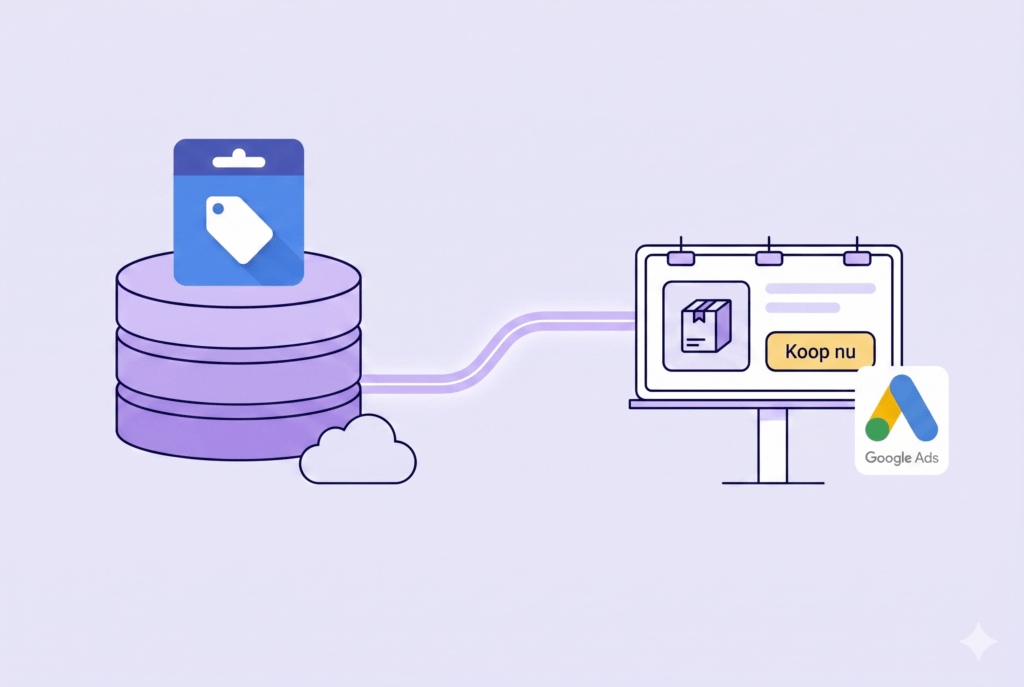
Google Analytics 4 koppelen aan Google Ads: zo doe je het
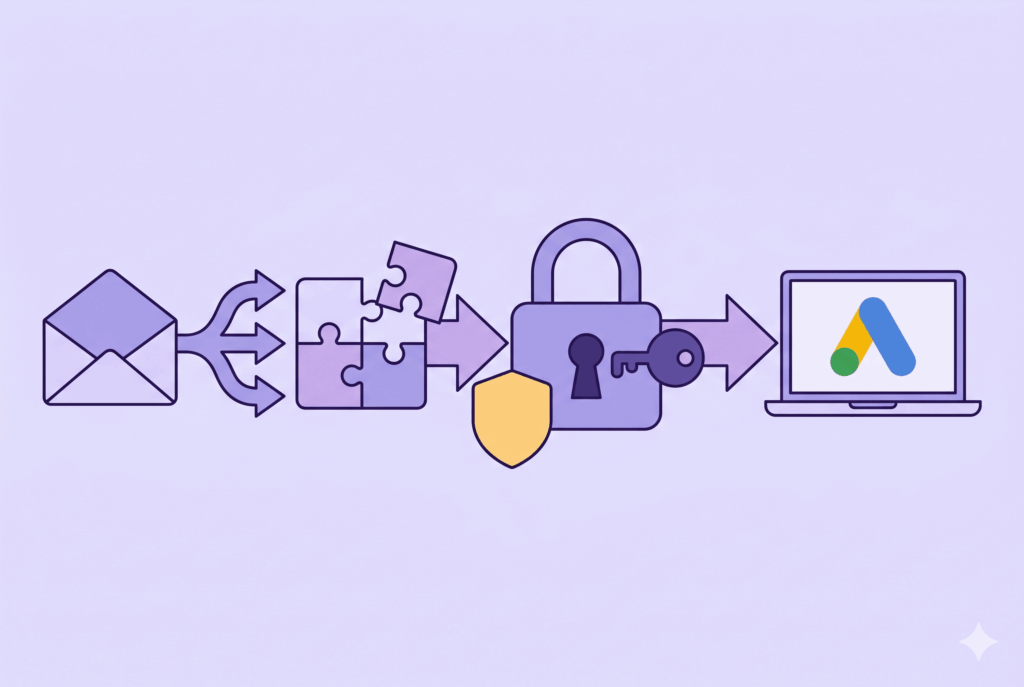
De koppeling verloopt via de beheeromgeving van GA4. Open je GA4-property en navigeer naar het tandwielpictogram linksonder: de beheerdersinstellingen. Onder de kolom “Property” vind je de optie “Google Ads-koppelingen”. Klik hierop om het proces te starten.
Selecteer vervolgens het Google Ads-account dat je wilt verbinden. Je ziet alleen accounts waarvoor je bewerkersrechten hebt. Heb je meerdere accounts, kies dan het juiste MCC- of individuele account. Controleer het accountnummer dubbel, want een verkeerde koppeling levert vervuilde data op.
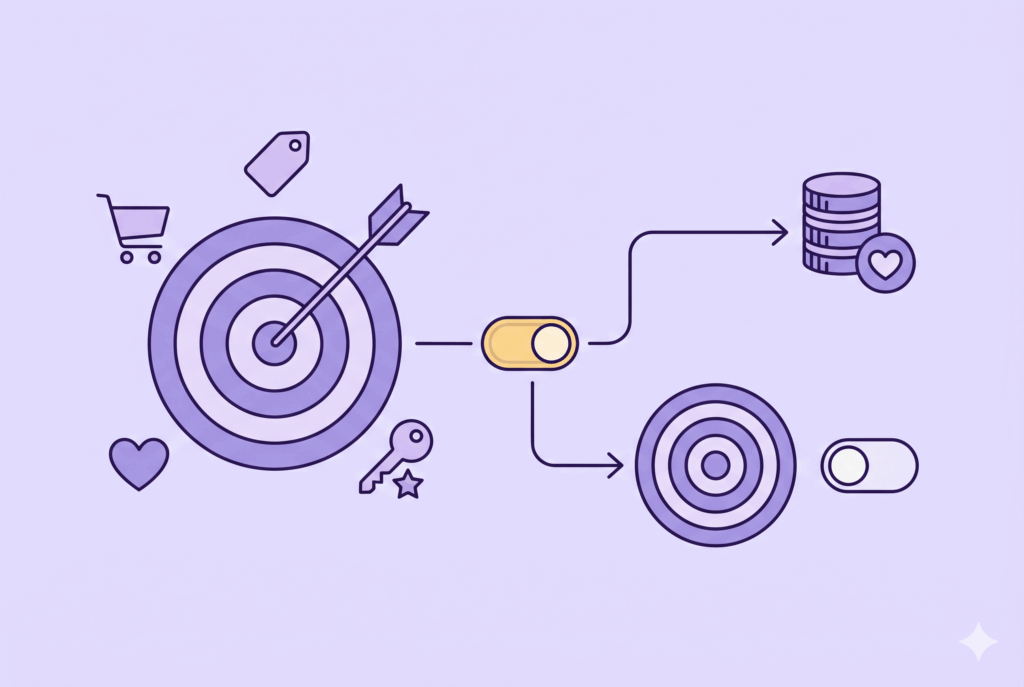
Zet de optie “Gepersonaliseerd adverteren” aan als je remarketing-doelgroepen vanuit GA4 wilt gebruiken in Google Ads. Dit is voor de meeste webshops relevant, omdat je hiermee specifieke segmenten kunt targeten op basis van gedrag op je site. Denk aan bezoekers die een product bekeken maar niet kochten, of klanten met een hoge orderwaarde.
Klik op “Verzenden” om de koppeling te bevestigen. GA4 toont direct een bevestiging. Let op: het kan tot 24 uur duren voordat data daadwerkelijk doorstroomt tussen beide platforms. Verwacht dus niet meteen resultaten in je rapporten.
Na de koppeling is het belangrijk om je GA4-conversiegebeurtenissen te importeren in Google Ads. Ga hiervoor in Google Ads naar “Doelen” en vervolgens “Conversies” en dan “Overzicht”. Klik op “Nieuwe conversieactie” en kies “Importeren”. Selecteer “Google Analytics 4-properties” en vink de relevante conversiegebeurtenissen aan, zoals aankopen of het starten van een checkout.
Hier schuilt een veelgemaakte fout: veel adverteerders importeren te veel conversieacties als primaire conversie. Dat vertroebelt je biedstrategie. Markeer alleen de aankoop als primaire conversie en zet overige gebeurtenissen op “secundair”. Zo houdt Smart Bidding een helder signaal.
Een wekelijkse controle is verstandig. Vergelijk de conversiedata in GA4 met die in Google Ads. Kleine afwijkingen (5 tot 10%) zijn normaal door verschillen in attributiemodellen. Grotere discrepanties wijzen op configuratiefouten die je snel wilt verhelpen.
Tips voor een beter resultaat
Maak een vaste naamconventie aan voor je conversieacties. Gebruik bijvoorbeeld het prefix “GA4 -” gevolgd door de gebeurtenisnaam. Zo weet je in Google Ads altijd welke conversies uit GA4 komen en welke uit andere bronnen.
Activeer het automatisch taggen in Google Ads (onder “Accountinstellingen”). Zonder auto-tagging kan GA4 geen campagne-, advertentiegroep- of zoekwoorddata koppelen aan sessies. Dit is de meest onderschatte instelling.
Gebruik de geïmporteerde GA4-doelgroepen om je biedstrategieën te verfijnen. Bij New Sky zien we dat webshops die sturen op klantwaarde in plaats van enkel ROAS, structureel betere marges behalen. De combinatie van GA4-data met een doordachte campagnestructuur maakt dat verschil.
Werkt het niet? Check dit
Je ziet geen Google Ads-account in GA4 bij het koppelen. De oorzaak is bijna altijd een rechtenkwestie: je bent niet ingelogd met een e-mailadres dat bewerkerstoegang heeft tot het Ads-account. Controleer je rechten in Google Ads onder “Toegang en beveiliging”.
Conversiedata verschijnt niet in Google Ads na de koppeling. Controleer of auto-tagging aanstaat en of je de conversieacties daadwerkelijk hebt geïmporteerd. Alleen koppelen is niet genoeg: de import is een aparte stap die vaak wordt overgeslagen.
Je ziet dubbele conversies in Google Ads. Dit gebeurt wanneer je dezelfde aankoop zowel via een Google Ads-tag als via GA4-import bijhoudt. Kies één methode en deactiveer de andere.
Volgende stap
Een schone koppeling tussen GA4 en Google Ads is het fundament voor datagedreven beslissingen. Zonder betrouwbare data stuur je blind. Kom je er niet uit? Neem contact op, dan helpen we je gratis verder.