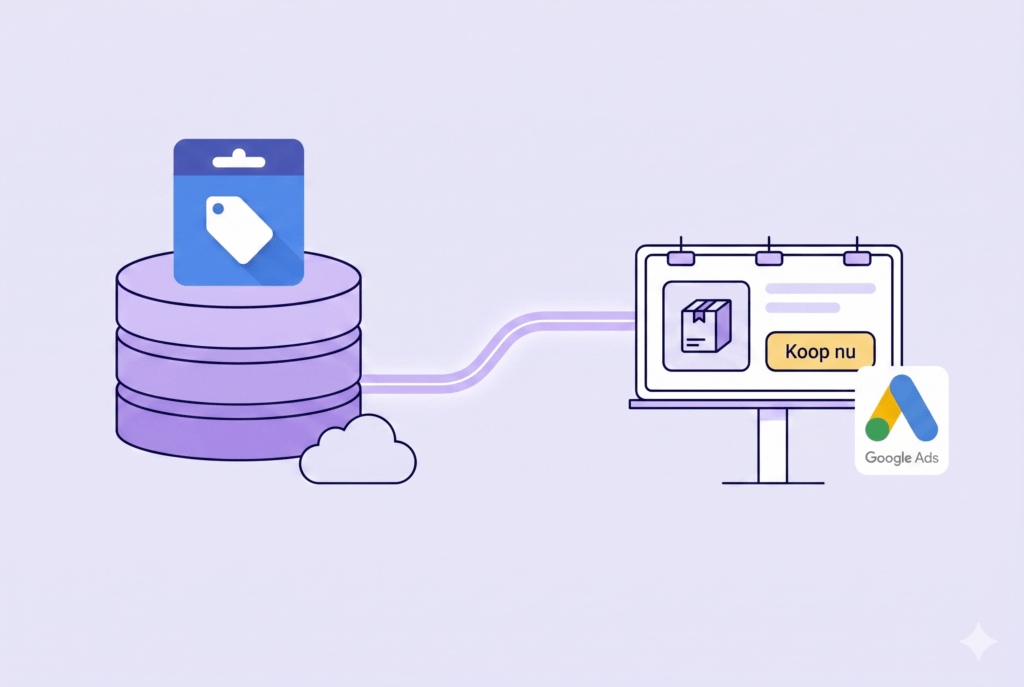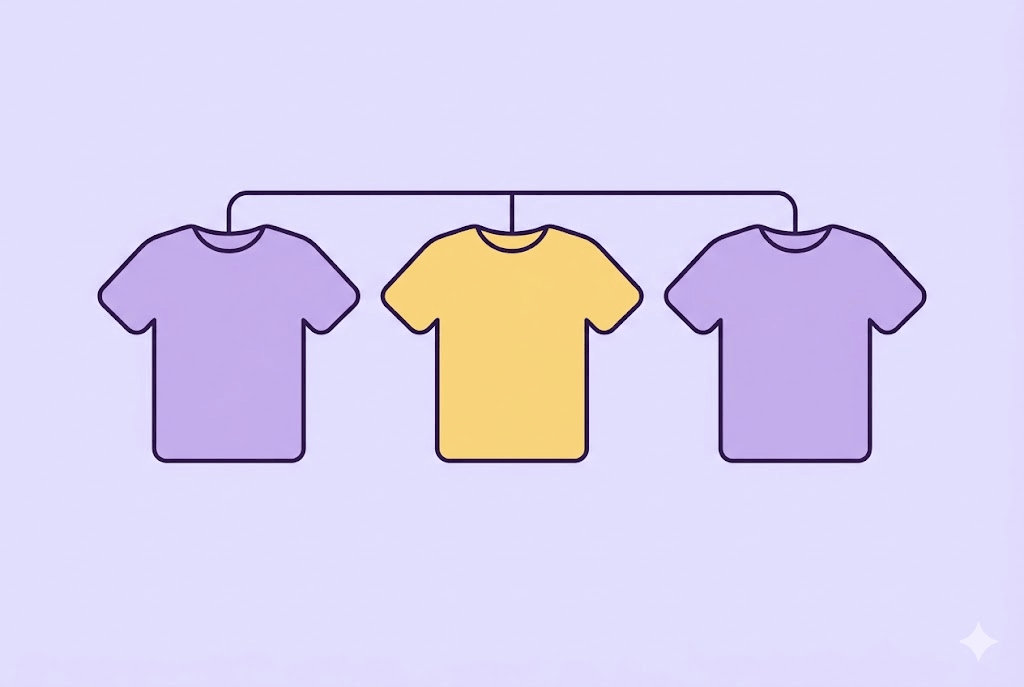
Custom labels zijn een van de meest onderbenutte functies in Google Shopping, terwijl ze je juist de controle geven om te sturen op marge in plaats van op oppervlakkige metrics. Met de juiste labels segmenteer je je productfeed op basis van bedrijfslogica: denk aan winstgevendheid, seizoensgebondenheid of voorraadniveau. Dat maakt het verschil tussen blind adverteren en doordacht bieden.
Wat je nodig hebt
- Toegang tot Google Merchant Center en je feedbeheertool (zoals Channable, DataFeedWatch of een Shopify-app).
- Een spreadsheet met je productdata, inclusief marges, categorieën en eventuele seizoensinformatie.
- Ongeveer 30-45 minuten voor de eerste opzet, afhankelijk van de grootte van je catalogus.
Custom labels instellen: zo doe je het
Je productfeed ondersteunt maximaal vijf custom labels (custom_label_0 tot en met custom_label_4). Elk label is een vrij tekstveld dat je kunt vullen met waarden die voor jouw webshop relevant zijn. Google gebruikt deze labels niet voor targeting, maar je kunt er wel campagnes en biedstrategieën op afstemmen.
Open je feedbeheertool en maak een nieuw attribuut aan voor custom_label_0. Kies een duidelijke naamgevingsconventie, bijvoorbeeld “MARGE – HOOG”, “MARGE – MIDDEN” en “MARGE – LAAG”. Gebruik een prefix zodat je in één oogopslag ziet welk label bij welk criterium hoort. Consistentie voorkomt fouten verderop.
Stel regels in op basis van je productdata. Producten met een marge boven de 40% krijgen het label “MARGE – HOOG”. Producten tussen 20% en 40% worden “MARGE – MIDDEN”. Alles daaronder valt in “MARGE – LAAG”. Dit is precies het type productinzicht waarmee je campagnes winstgevend maakt, niet alleen zichtbaar.
Gebruik custom_label_1 voor seizoensgebondenheid. Markeer producten als “SEIZOEN – WINTER” of “SEIZOEN – ZOMER” zodat je budgetten kunt verschuiven wanneer de vraag verandert. Custom_label_2 kun je reserveren voor voorraadstatus: “VOORRAAD – HOOG” versus “VOORRAAD – LAAG”. Zo voorkom je dat je advertentiebudget gaat naar producten die bijna uitverkocht zijn.
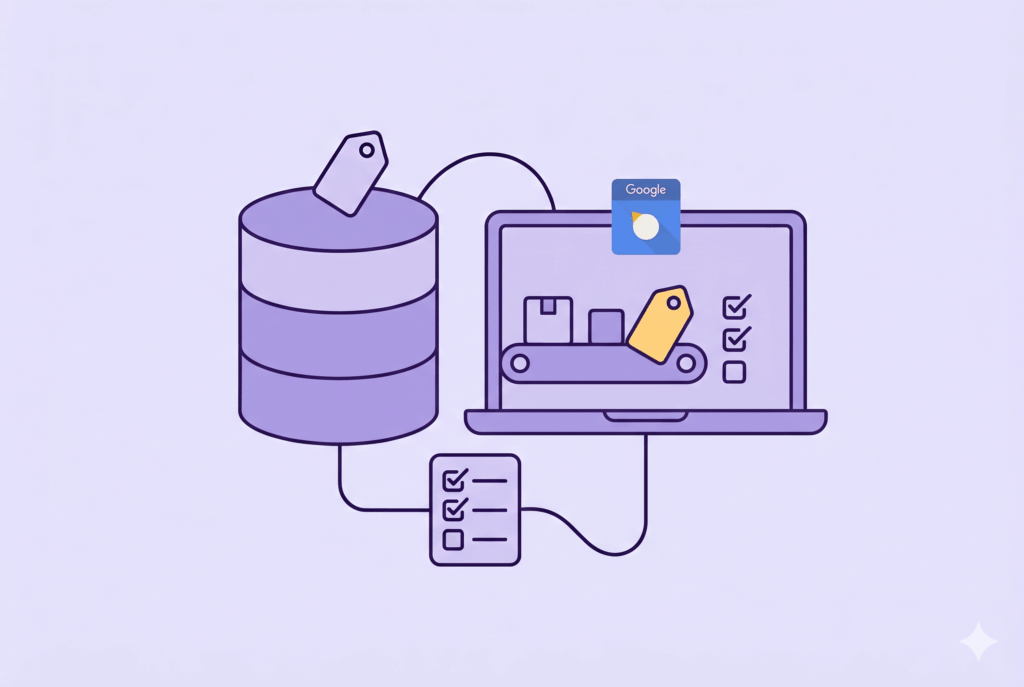
Nadat je de regels hebt ingesteld, publiceer je de feed en controleer je in Google Merchant Center of de labels correct doorkomen. Ga naar Producten > Alle producten en filter op het custom label. Zie je de verwachte waarden? Dan kun je in Google Ads productgroepen aanmaken op basis van deze labels.
In Google Ads navigeer je naar je Shopping- of Performance Max-campagne. Ga naar de productgroepen en segmenteer op “Custom label 0”. Nu kun je per segment een ander bod instellen. Hoge-margeproducten verdienen een agressiever bod. Lage-margeproducten kun je beperken of uitsluiten.
Plan een wekelijkse controle in. Marges veranderen, seizoenen verschuiven en voorraad fluctueert. Werk je labels minimaal één keer per week bij om te voorkomen dat je campagnes op verouderde data draaien.
Tips voor een beter resultaat
Gebruik niet alle vijf labels tegelijk bij de start. Begin met één label op basis van marge. Zodra dat draait en je resultaten ziet in je rapportages, voeg je een tweede label toe. Zo houd je overzicht en kun je de impact per label meten.
Combineer je custom labels met de transparante rapportage van je advertentieplatform. Bij New Sky koppelen we custom labels aan marge per kanaal, zodat je precies ziet welke productsegmenten daadwerkelijk bijdragen aan je winst. Dat gaat verder dan ROAS alleen.
Gebruik label 4 als “test-label”. Wil je een nieuwe productgroep uitproberen in een aparte campagne? Geef die producten tijdelijk een uniek label en meet de prestaties geïsoleerd. Na de test verwijder je het label weer.
Werkt het niet? Check dit
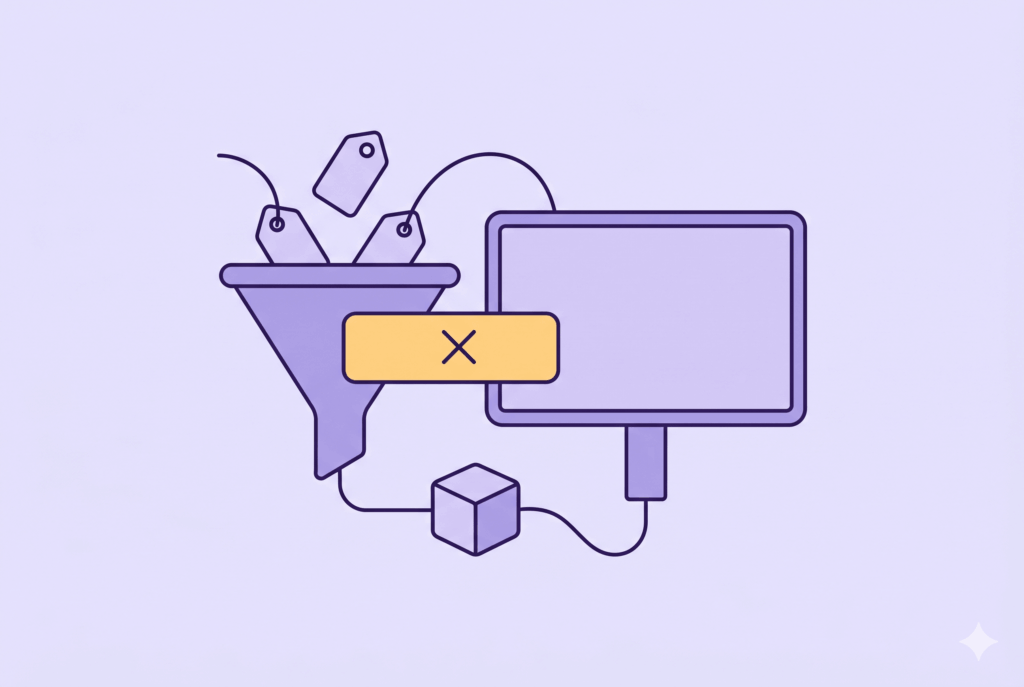
Je labels verschijnen niet in Google Ads? Controleer of de attribuutnamen exact overeenkomen met de specificaties van Google: custom_label_0 (met underscore, kleine letters). Een typefout in je feed zorgt ervoor dat Merchant Center het veld negeert.
Waarden worden niet bijgewerkt? Kijk of je feedbeheertool de regels in de juiste volgorde uitvoert. Bij conflicterende regels wint vaak de laatste regel. Test met een klein aantal producten voordat je de hele catalogus aanpast.
Labels zijn wel zichtbaar maar je kunt er niet op segmenteren in Google Ads? Het kan tot 24 uur duren voordat nieuwe labels doorkomen. Wacht een dag en ververs je productgroepen.
Volgende stap
Custom labels geven je de regie over welke producten je schaalt en welke je afremt. Het is een kleine investering in tijd die direct zichtbaar wordt in je marges. Kom je er niet uit? Neem contact op, dan helpen we je gratis verder.