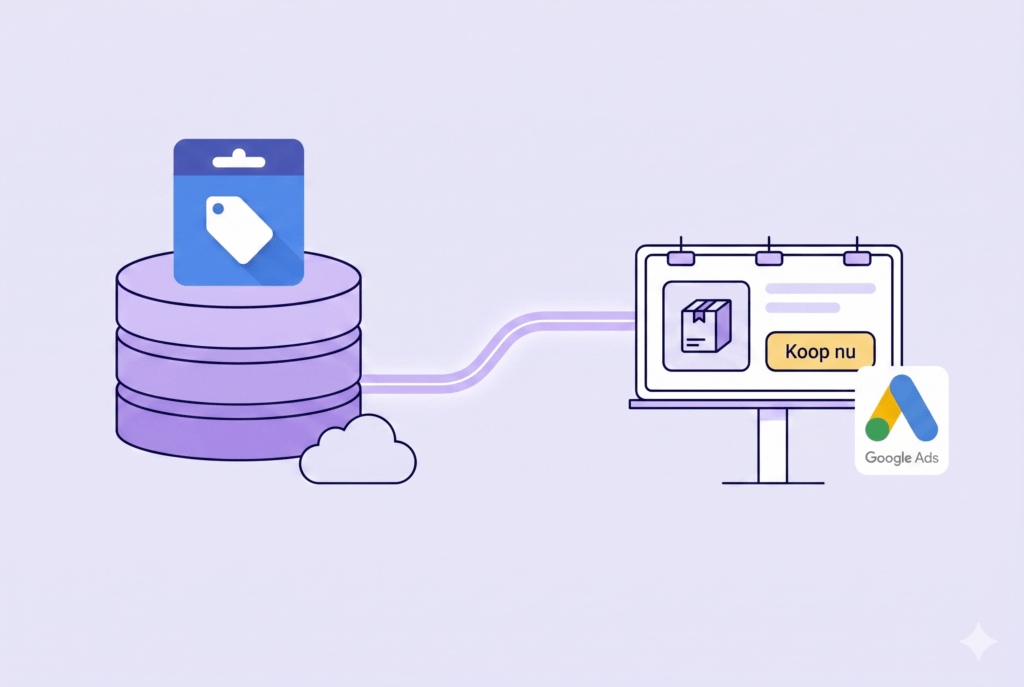

Eén productafbeelding per artikel in je feed is het absolute minimum. Maar als je serieus wilt concurreren in Google Shopping of Meta-campagnes, heb je meer nodig. Extra productafbeeldingen geven potentiële kopers een completer beeld, verhogen de klikratio en verlagen de kans op retouren. Toch zien we bij veel webshops dat het veld voor aanvullende afbeeldingen leeg blijft. Zonde, want het toevoegen ervan is eenvoudiger dan je denkt.
Wat je nodig hebt
- Toegang tot je feedmanagementtool (bijvoorbeeld Channable, DataFeedWatch of Merchant Center)
- Een productdatabase of CMS (Shopify, WooCommerce, Magento) waarin meerdere afbeeldingen per product beschikbaar zijn
- Circa 30 tot 60 minuten, afhankelijk van het aantal producten en de complexiteit van je feed
Extra productafbeeldingen toevoegen aan je productfeed: zo doe je het
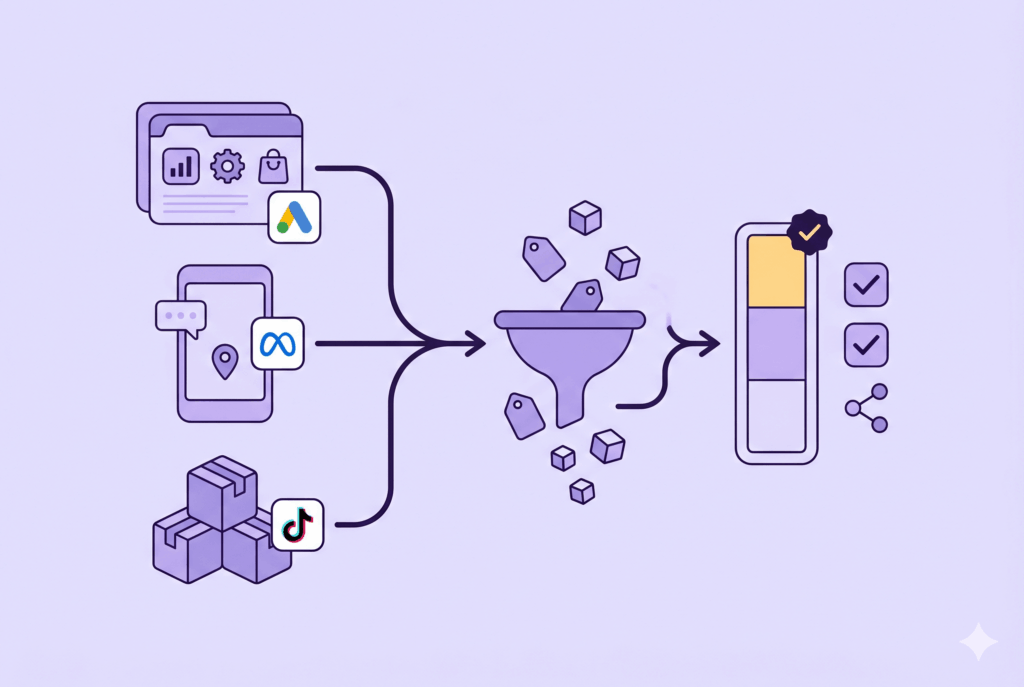
Het veld dat je zoekt heet “additional_image_link” in Google Merchant Center. Je mag per product tot tien extra afbeeldings-URL’s meegeven. Elk van die URL’s krijgt een eigen kolom of wordt gescheiden door een komma, afhankelijk van je feedtool.
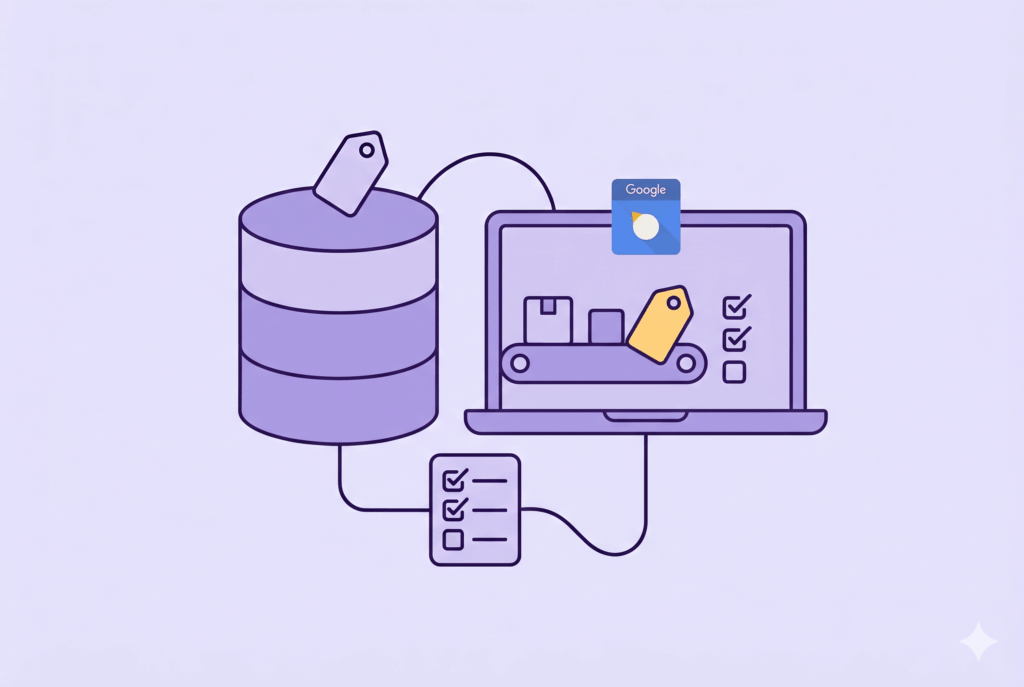
Open je feedmanagementtool en navigeer naar de feedinstellingen van het kanaal waarvoor je de afbeeldingen wilt toevoegen. Zoek het attribuut “additional_image_link” op. Veel tools bieden dit als standaardveld aan, maar soms moet je het handmatig toevoegen via de optie voor extra attributen.
Koppel vervolgens het juiste bronveld uit je webshop. In Shopify staan extra afbeeldingen doorgaans onder “variant_image” of “images” als array. In WooCommerce vind je ze onder de productgalerij. Zorg dat je feedtool elke afbeeldings-URL apart uitleest en mapt naar een eigen “additional_image_link”-veld. Sommige tools, zoals Channable, laten je meerdere afbeeldingen automatisch splitsen over genummerde velden (additional_image_link_1, additional_image_link_2, enzovoort).
Controleer of alle URL’s beginnen met “https” en eindigen op een gangbaar bestandsformaat zoals .jpg of .png. Google keurt afbeeldingen af die via een redirect worden geladen of die achter een inlogpagina zitten. Test een paar URL’s handmatig in je browser om te verifiëren dat ze direct laden.
Sla je feedaanpassingen op en forceer een nieuwe feedupload naar Google Merchant Center of je Meta-catalogus. Ga daarna naar het diagnostische overzicht in Merchant Center. Daar zie je binnen enkele uren of de extra afbeeldingen correct zijn ingelezen. Bij Meta controleer je dit via de catalogusbeheerder onder het tabblad “Problemen”.
Een veelgemaakte fout: afbeeldingen die kleiner zijn dan 100 x 100 pixels worden afgekeurd. Google raadt minimaal 800 x 800 pixels aan voor Shopping-advertenties. Houd hier rekening mee wanneer je je productfotografie opzet.
Tips voor een beter resultaat
- Varieer je beeldmateriaal doordacht. Voeg niet drie keer dezelfde hoek toe. Gebruik in plaats daarvan een detailfoto, een lifestyle-afbeelding en een foto van de verpakking. Dit geeft kopers meer vertrouwen en verlaagt retourpercentages.
- Neem je best presterende producten als startpunt. Bij New Sky analyseren we welke producten de hoogste marge en klantwaarde opleveren. Begin met het verrijken van die productfeeds, want daar haal je het meeste rendement uit je inspanning.
- Automatiseer waar mogelijk. De meeste feedtools ondersteunen regels waarmee je automatisch alle beschikbare afbeeldingen uit je CMS meestuurt. Stel dit één keer in en elke nieuw toegevoegde productfoto verschijnt automatisch in je feed.
Werkt het niet? Check dit
Je afbeeldingen verschijnen niet in Merchant Center: controleer of de URL’s publiek toegankelijk zijn. Veel staging-omgevingen of wachtwoordbeveiligde pagina’s blokkeren de Google-crawler. Test de URL in een incognitovenster.
Je ziet een foutmelding over beeldkwaliteit: dit betekent meestal dat de resolutie te laag is of dat de afbeelding een watermerk of promotietekst bevat. Google staat geen overlays toe op Shopping-afbeeldingen. Vervang de afbeelding door een schone versie van minimaal 800 x 800 pixels.
Je extra afbeeldingen overschrijven de hoofdafbeelding: dit gebeurt als je per ongeluk het veld “image_link” hebt aangepast in plaats van “additional_image_link”. Dubbelcheck de veldnamen in je feedmapping.
Volgende stap
Extra productafbeeldingen zijn een klein detail met grote impact op je klikratio en conversie. Zeker voor webshops die sturen op marge per kanaal, is een verrijkte productfeed een logische investering. Kom je er niet uit? Neem contact op, dan helpen we je gratis verder.