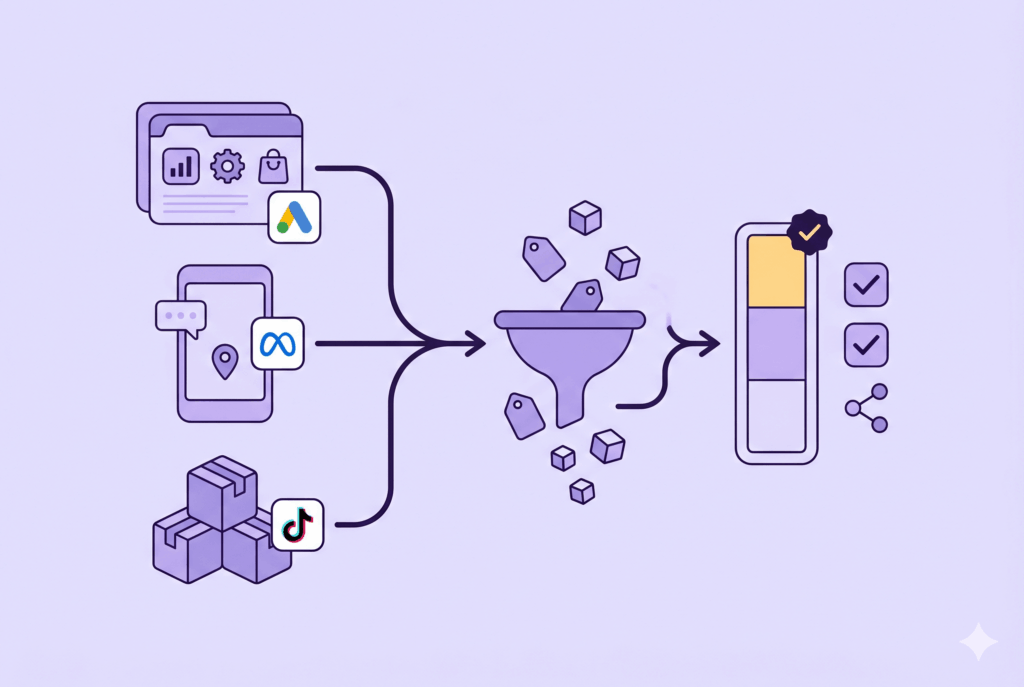
POAS-data vormt de brug tussen je werkelijke marge en de biedstrategieën in Google Ads. Zonder die koppeling stuur je op omzet, niet op wat er daadwerkelijk overblijft. Dat kost je geld. POAS-data correct inladen in je Google Ads account is daarom geen luxe, maar een vereiste voor elke webshop die serieus op marge wil sturen.


Luuk Vonk
Ads specialist & Eigenaar
Wat je nodig hebt
- Toegang tot Google Ads met beheerderrechten en een actieve conversieactie.
- Een POAS-berekening per transactie, beschikbaar via je datawarehouse, feed-tool of server-side tagging setup (bijvoorbeeld via Google Tag Manager Server-Side).
- Ongeveer 30 tot 45 minuten voor de eerste configuratie; daarna draait het proces grotendeels automatisch.
POAS-data inladen in je Google Ads account: zo doe je het
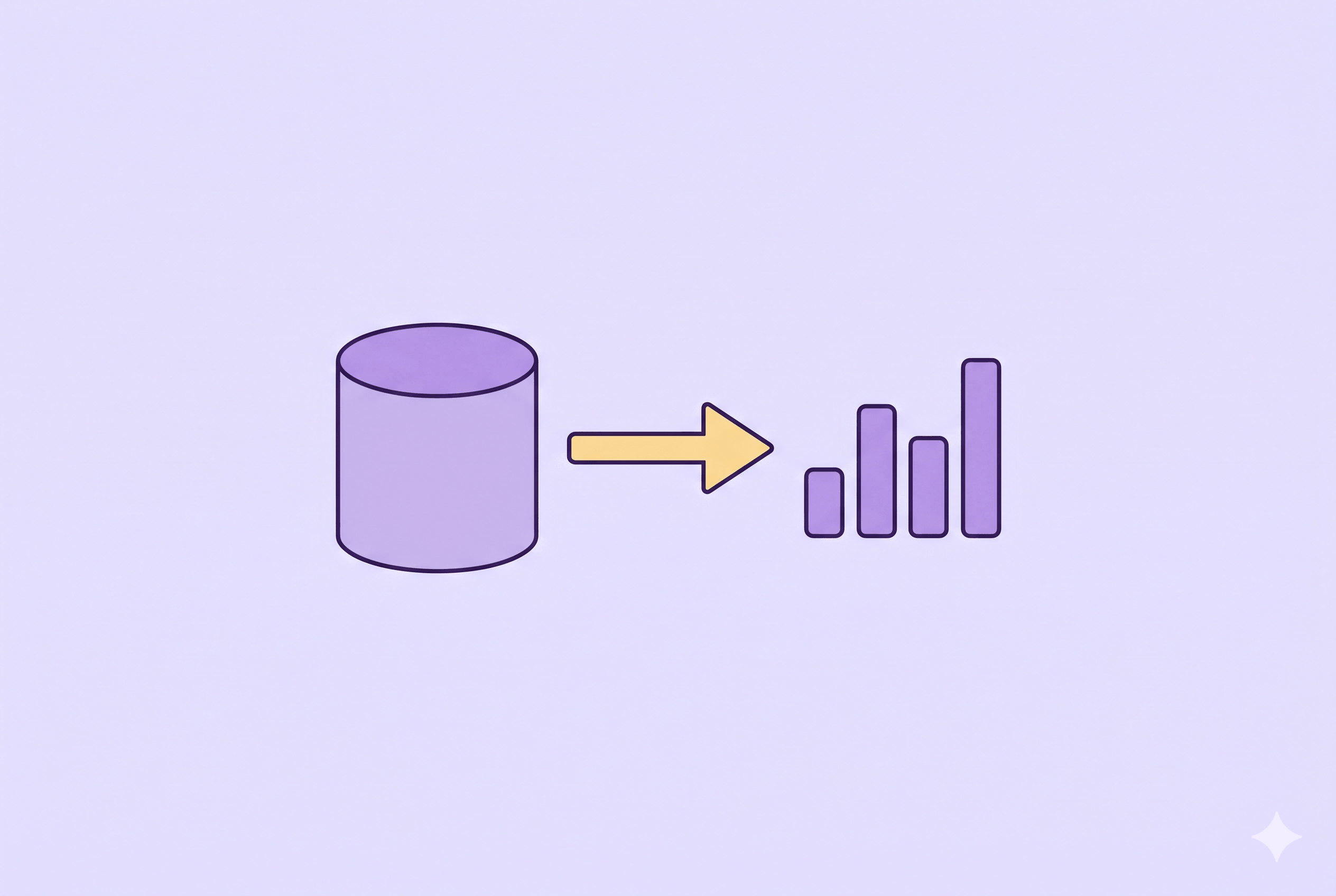
De kern van POAS (Profit on Ad Spend) is simpel: je vervangt de standaard omzetwaarde in je conversietracking door de daadwerkelijke brutowinst per bestelling. Google Ads ontvangt daardoor een signaal dat veel dichter bij de realiteit ligt. Je biedstrategieën gaan vervolgens sturen op marge in plaats van op omzet.
Begin bij je conversieactie in Google Ads. Navigeer naar Hulpmiddelen en instellingen, vervolgens naar Conversies. Open de conversieactie die je gebruikt voor aankopen. Controleer of het veld “waarde” is ingesteld op “Gebruik verschillende waarden voor elke conversie.” Dit is essentieel, want je wilt per transactie een unieke POAS-waarde doorgeven.
De volgende stap hangt af van je technische setup. Werk je met Google Tag Manager? Open dan de tag die je aankooptrigger aanstuurt. Vervang de variabele voor “value” door een variabele die je brutowinst bevat. Die brutowinst bereken je als verkoopprijs minus inkoopprijs, minus eventuele directe kosten zoals verzendkosten. Zorg dat deze berekening server-side plaatsvindt, zodat de data betrouwbaar is en niet afhankelijk van de browser van je klant.
Gebruik je een feed-tool of een platform zoals Profit Metrics, Admetrics of een eigen datawarehouse-oplossing? Dan stuur je de POAS-waarde doorgaans via de Measurement Protocol of een offline conversie-import naar Google Ads. Ga in dat geval naar Hulpmiddelen en instellingen, dan naar Conversies, en kies voor Uploads. Hier kun je CSV-bestanden of een API-koppeling instellen die periodiek de juiste margewaarden doorstuurt.
Let goed op de naamgeving van je conversieacties. Gebruik een duidelijk prefix, bijvoorbeeld “POAS – Aankoop”, zodat je in rapportages direct ziet welke conversieactie op marge stuurt en welke op omzet. Dit voorkomt verwarring wanneer je meerdere conversieacties naast elkaar draait.
Na het inladen moet je je biedstrategie aanpassen. Stel je tROAS-doel in op basis van je POAS-waarden. Omdat je nu brutowinst doorstuurt in plaats van omzet, liggen de absolute waarden lager. Een tROAS van 400% op omzet kan bijvoorbeeld een tPOAS van 150% worden. Reken dit vooraf door, anders geef je Google een onrealistisch doel mee en loopt je campagne vast.
Tips voor een beter resultaat
Draai de eerste twee weken je POAS-conversieactie als secundaire conversie naast je bestaande omzetconversie. Zo bouw je data op zonder dat je biedstrategieën direct worden beïnvloed. Pas wanneer je voldoende volume hebt (minimaal 30 tot 50 conversies per campagne), schakel je POAS over naar de primaire conversieactie.
Controleer wekelijks of je margeberekening klopt. Inkoopprijzen veranderen, kortingsacties beïnvloeden je marge, en retouren vertekenen het beeld. Een wekelijkse check van 15 minuten voorkomt dat je op vervuilde data stuurt.
Koppel je POAS-data ook aan je Performance Max-campagnes. Sinds 2023 worden account-level instellingen automatisch toegepast op PMax, dus je hoeft hier geen aparte workaround meer voor te gebruiken.
Werkt het niet? Check dit
Je ziet geen waarden binnenkomen in Google Ads? Controleer of je conversieactie daadwerkelijk op “verschillende waarden” staat. Een veelgemaakte fout is dat de standaardwaarde nog actief is, waardoor elke conversie dezelfde waarde krijgt.
Je POAS-waarden lijken onrealistisch hoog of laag? Controleer je dataLayer of je feed-export. Vaak zit het probleem in een verkeerde valuta, een ontbrekende decimaal, of een berekening die btw niet correct verwerkt.
Google Ads toont minder conversies dan verwacht? Check de attributie-instellingen van je conversieactie. Zorg dat het conversievenster overeenkomt met je klantreis. Voor webshops met een langere oriëntatiefase is een venster van 30 dagen vaak passender dan 7 dagen.
Volgende stap
Schone POAS-data in je Google Ads account is het fundament voor campagnes die daadwerkelijk marge opleveren. Zonder die basis blijf je gokken. Kom je er niet uit? Neem contact op, dan helpen we je gratis verder.