Handleiding
Kom je er niet uit? Ik help je graag verder!


Luuk Vonk
Ads specialist & Eigenaar
Handleiding
Luuk Vonk
Ads specialist & Eigenaar
Nieuws

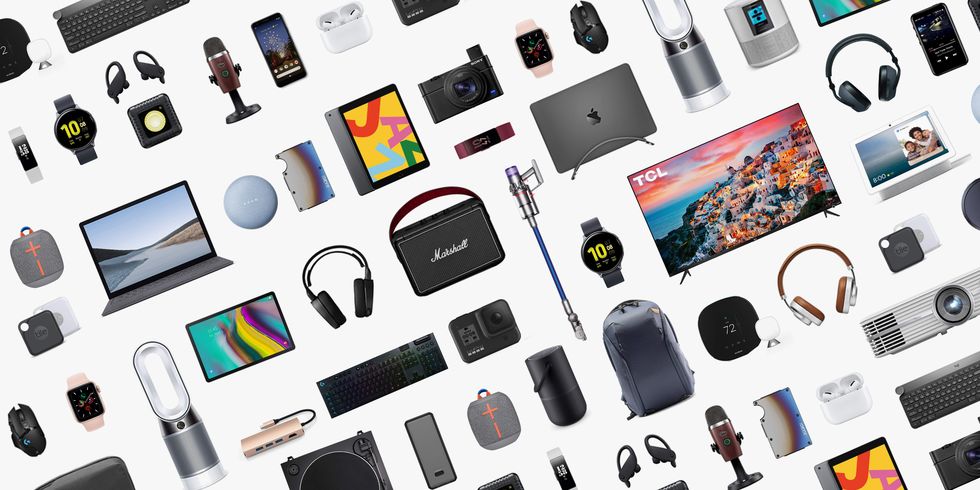
Dropshipping kan een geweldige manier zijn om je eigen bedrijf te starten, maar het kiezen van de juiste producten is cruciaal. Wat zijn de beste dropship producten van dit moment?
Volg deze stappen om ons toegang te geven tot WooCommerce. We hebben toegang nodig om je advertenties en instellingen efficiënt te kunnen beheren. Het lijkt misschien technisch, maar met deze uitleg krijg je het zo voor elkaar!

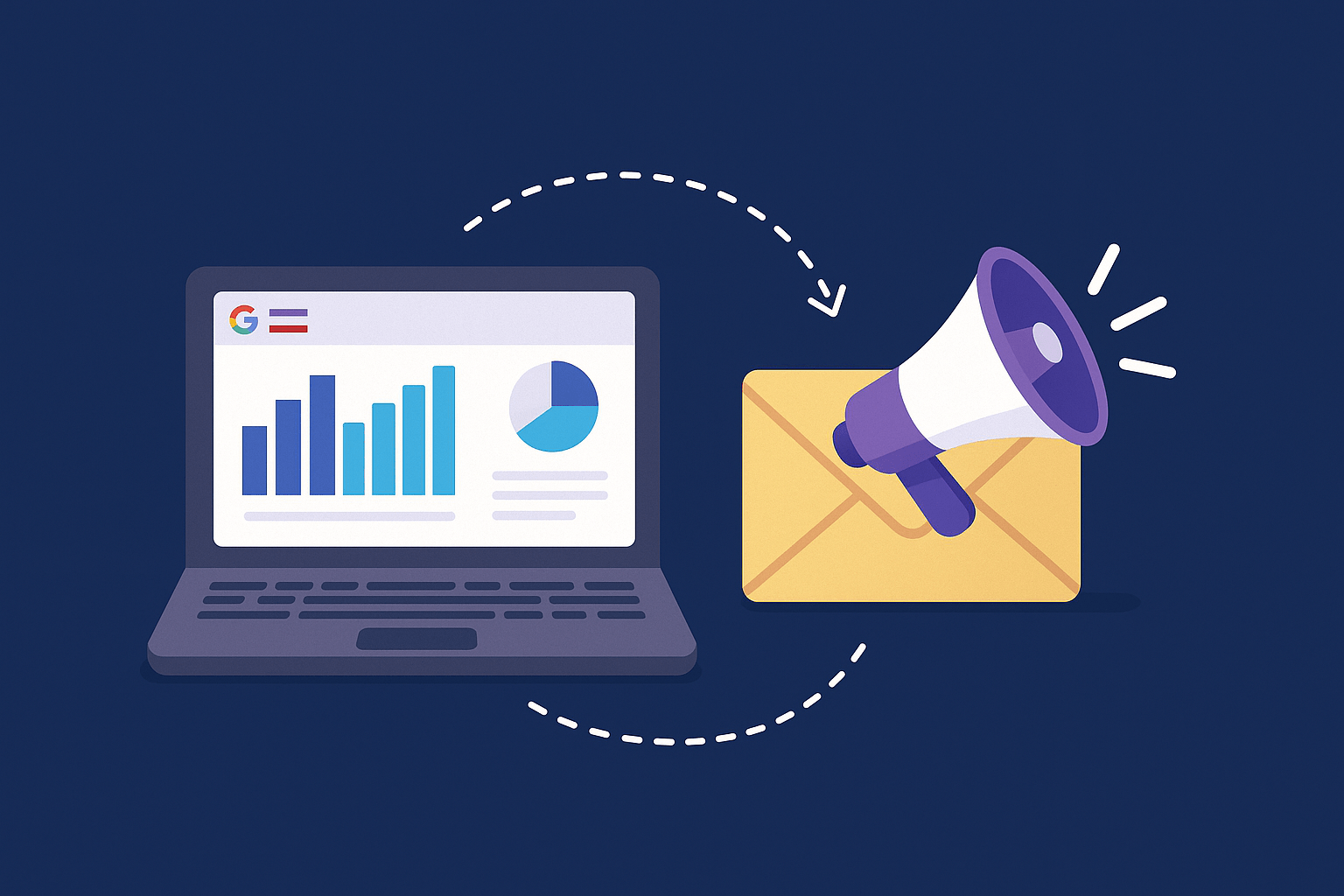
Traditionele Google Ads-campagnes richten zich vaak op het inspelen op bestaande zoekopdrachten, maar wat als je doelgroep nog niet actief zoekt naar jouw aanbod? Hier komt Demand Generation (Demand Gen) in beeld.
Google Ads is dé plek om snel zichtbaar te worden en direct nieuwe klanten aan te trekken. Maar hoeveel kost dat nou eigenlijk? De ene ondernemer vertelt dat je met een paar euro per dag al succes kunt boeken, terwijl de an
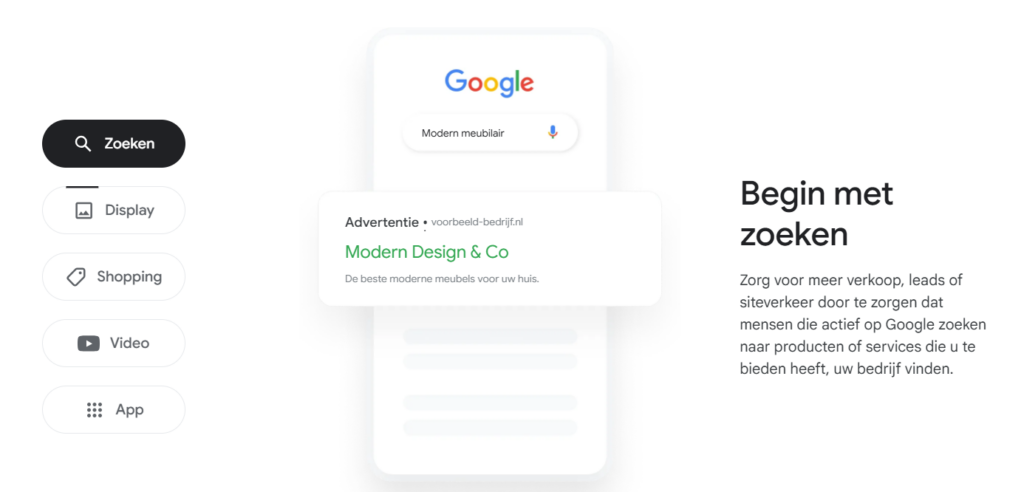
Als je snel en gericht meer klanten wilt bereiken, is Google Ads een van de krachtigste tools die je kunt inzetten. Maar hoe werkt het precies? En belangrijker nog: is het de investering waard?
In deze blog nemen we je mee in hoe Google Ads écht werkt. Van het biedproces tot targeting en conversieoptimalisatie: na het lezen weet je precies hoe je advertenties beter presteren en hoe je voorkomt dat je budget weglek
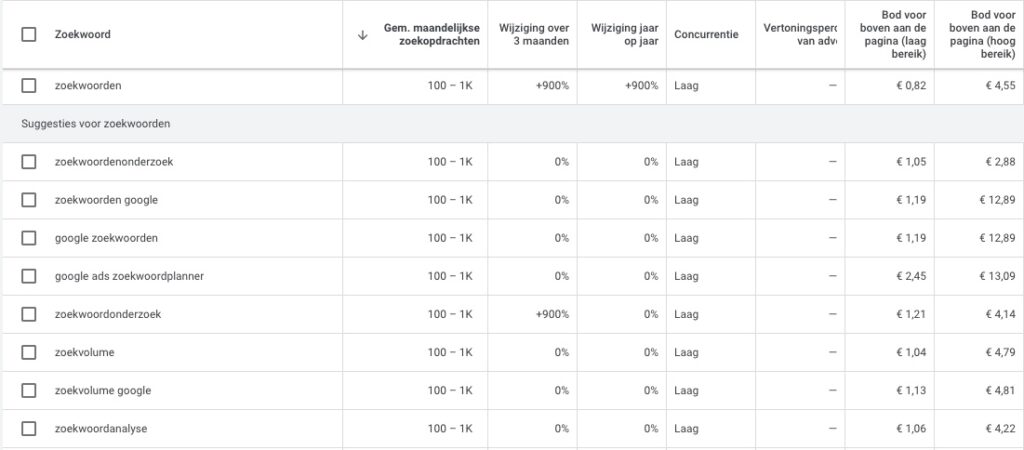
In deze blog neem ik je stap voor stap mee in het opzetten van een succesvolle Google Ads-campagne. Van zoekwoordenonderzoek tot het instellen van biedstrategieën en conversietracking: na het lezen weet je precies hoe je he
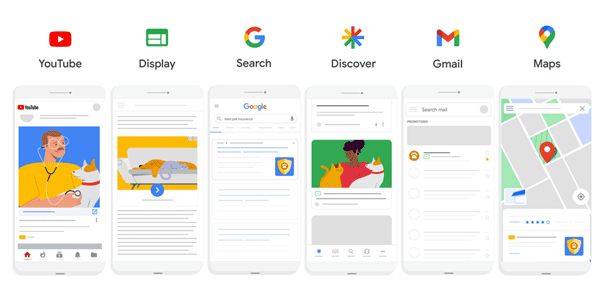
Google positioneert Performance Max als dé oplossing voor bedrijven die hun advertentiecampagnes willen automatiseren en optimaliseren met kunstmatige intelligentie (A.I.). Met minimale inspanning zou je maximale resultaten moeten kunnen behalen. Maar is

Door de juiste scripts in te zetten, kun je tijd besparen, je advertentiestrategie beter onder controle houden en sneller inspelen op veranderingen in de markt. In dit artikel duiken we in de wereld van Google Ads Scripts e

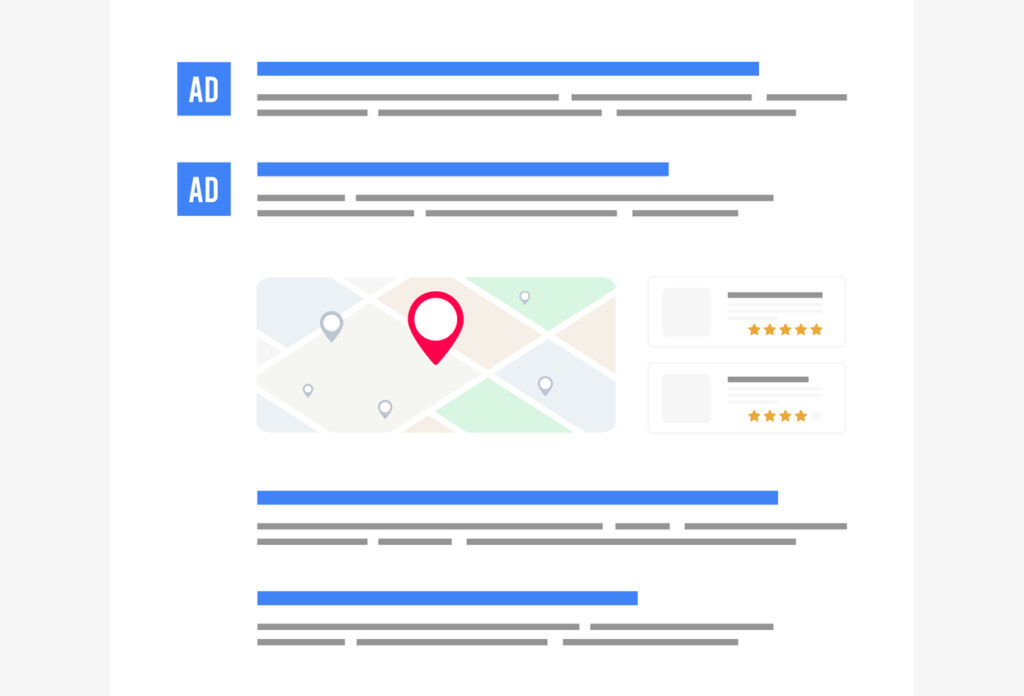
In deze blog laten we je zien hoe je effectief lokaal adverteert met Google Ads en waarom het een slimme zet is voor jouw bedrijf.
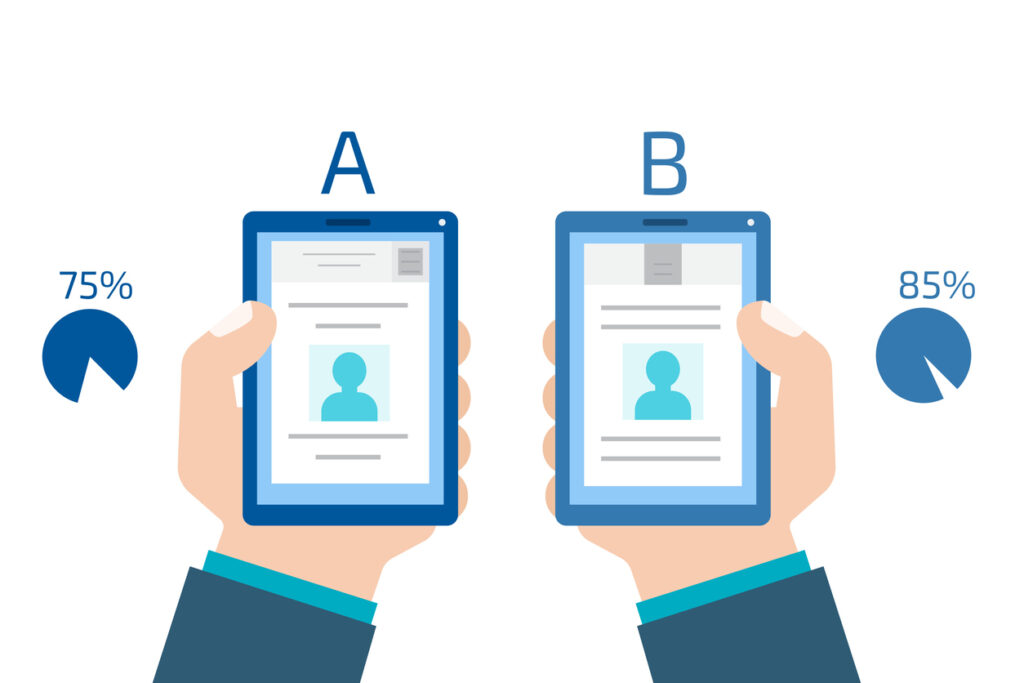
In deze blog leer je hoe je gestructureerd A/B-tests opzet, welke strategieën het meeste opleveren en hoe je de resultaten vertaalt naar winstgevende campagnes.
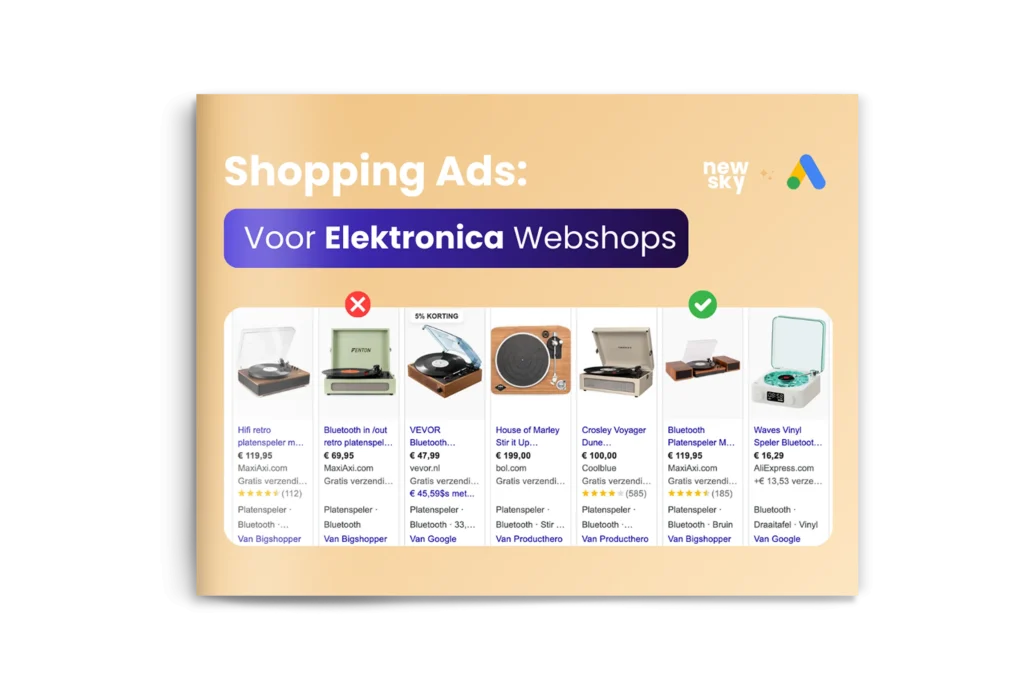
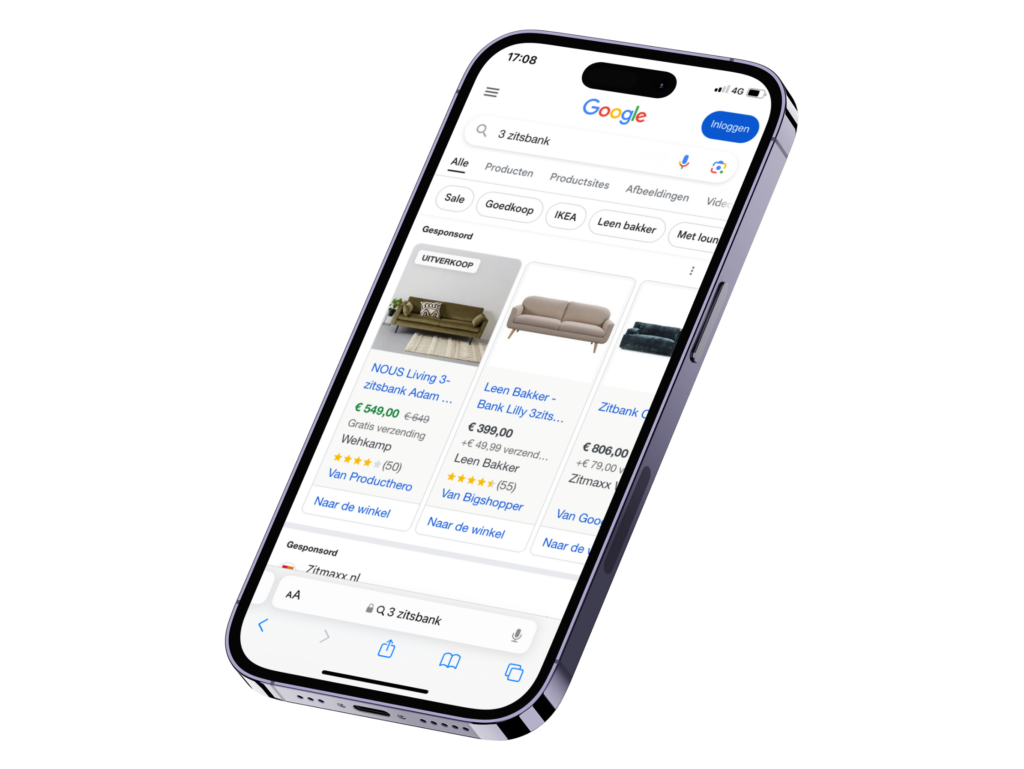
In deze blog leggen we uit wat Google Shopping advertenties zijn en delen we 5 concrete voordelen van deze vorm van online adverteren.

Wil je starten met adverteren in Google, maar heb je nog geen account? Dan is dit artikel precies wat je nodig hebt.
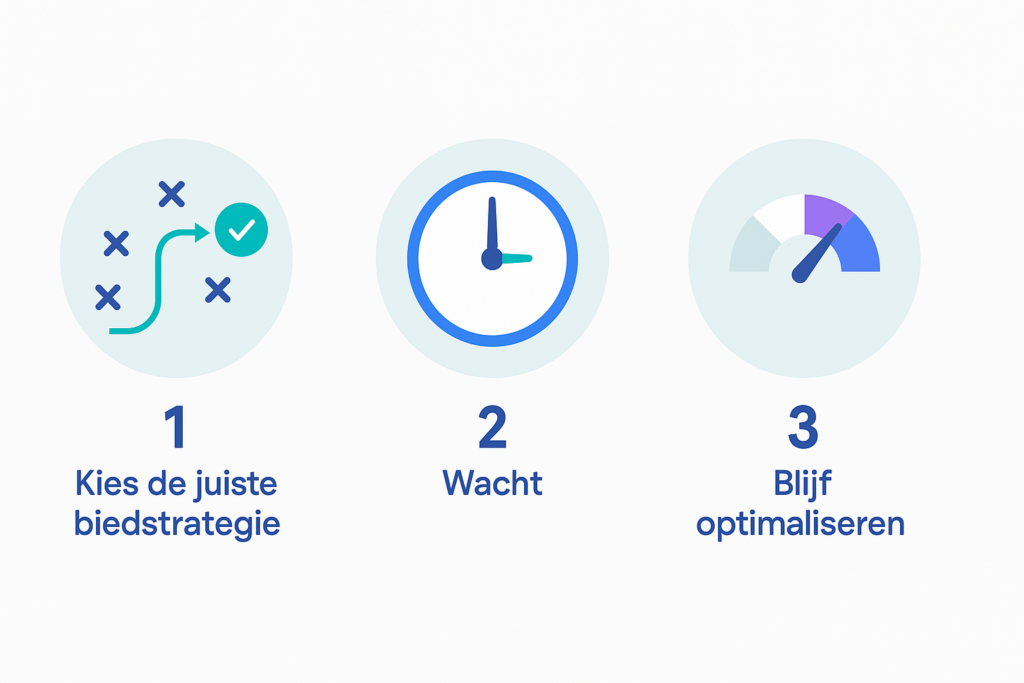
Je kunt nog zulke sterke advertenties schrijven of zoekwoorden kiezen – als je biedstrategie niet aansluit op je doel, laat je gegarandeerd resultaat liggen.
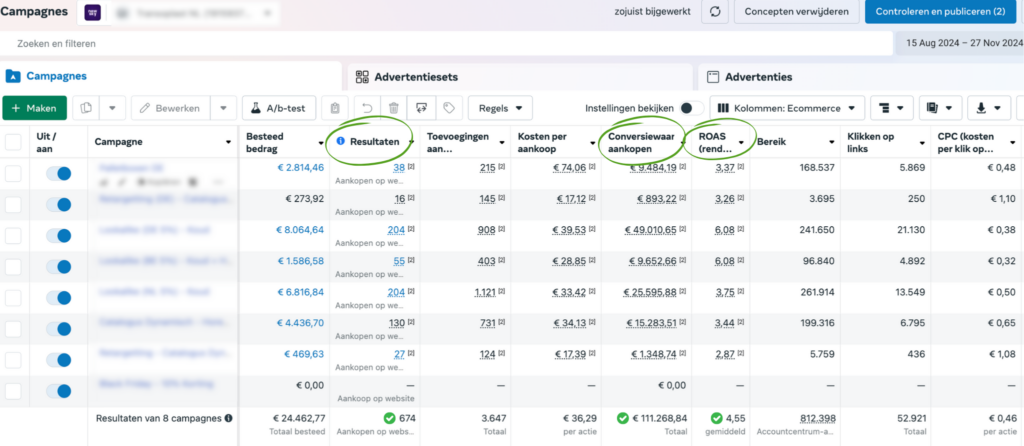
Een van de eerste vragen die we vaak krijgen van nieuwe klanten: “Wat is een goed budget voor Google Ads?” In deze blog leggen we uit hoe je jouw ideale advertentiebudget bepaalt.
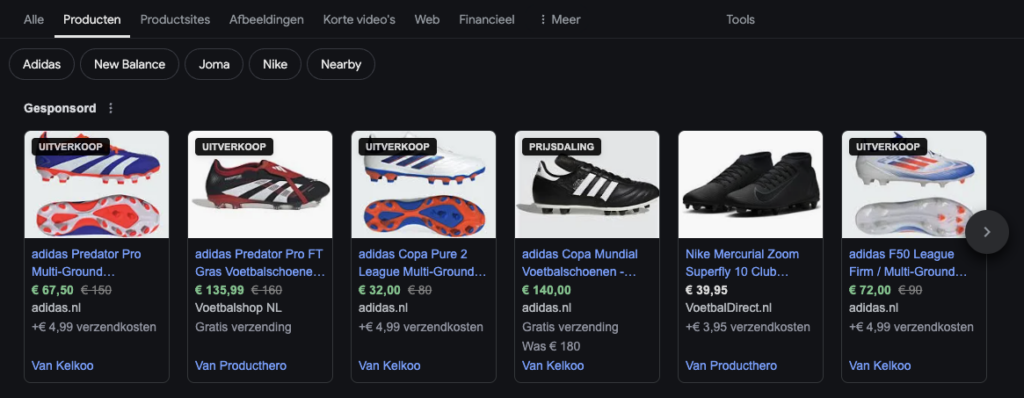
In deze blog leggen we uit wat Google Shopping precies is, wat Shopping advertenties zijn en hoe je ze stap voor stap opzet.
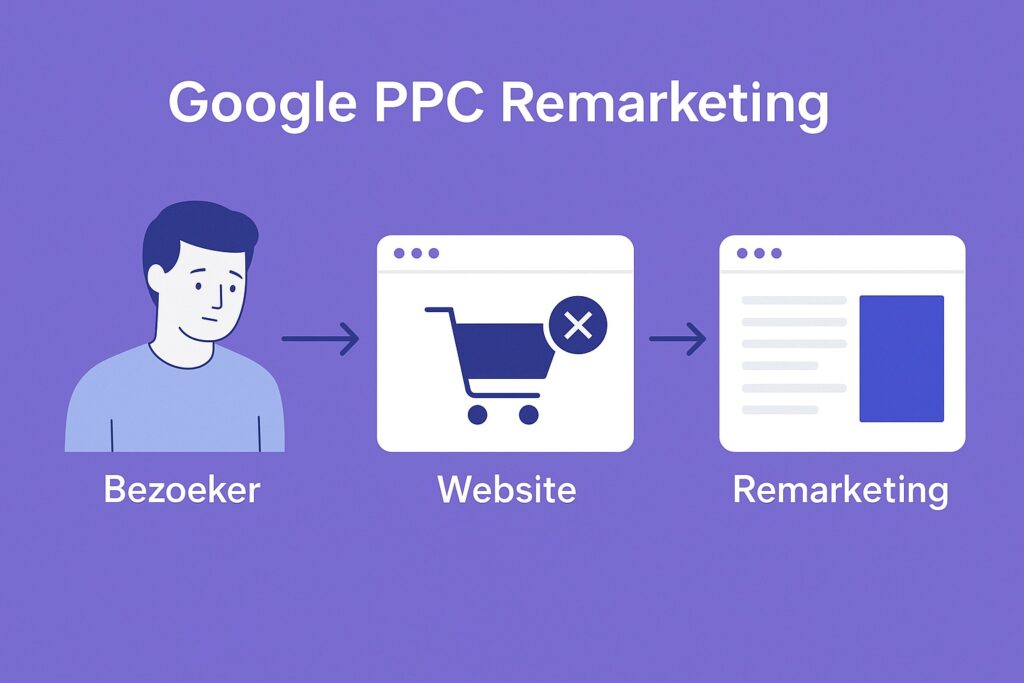
In deze blog laten we zien hoe Google Ads je helpt om opnieuw in beeld te komen bij twijfelaars, winkelwagenverlaters en eerdere klanten.
In deze blog leggen we uit wat display advertising is, hoe het werkt binnen Google Ads, en hoe je het strategisch inzet voor meer zichtbaarheid, retargeting en conversies.

In deze blog leggen we uit wat het Merchant Center is, hoe je het inzet voor je advertenties en waar je op moet letten voor maximale zichtbaarheid.
In deze blog lees je hoe YouTube advertenties werken, wat het kost, welke vormen er zijn en waarom je dit kanaal serieus moet overwegen.
In deze blog lees je hoe je Google Shopping activeert, wat je nodig hebt om te starten en waar je op moet letten om foutmeldingen of afkeuringen te voorkomen.
In deze blog lees je hoe app-campagnes werken, wat je nodig hebt om ermee te starten en hoe je ze effectief inzet.
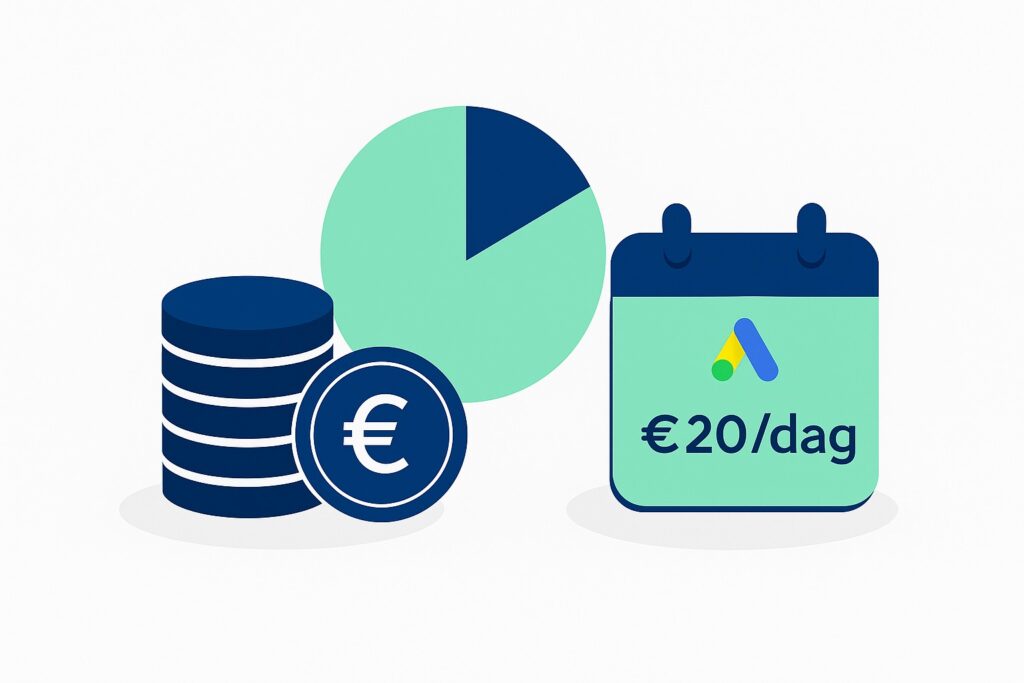
In deze blog lees je hoe het dagbudget in Google Ads werkt, wat een realistisch bedrag is om mee te starten en waar je op moet letten als je het maximale uit je budget wilt halen.

Een hoge kwaliteitsscore kan zorgen voor betere posities tegen lagere kosten. In deze blog lees je wat de kwaliteitsscore is, waar het op gebaseerd is en – vooral – hoe je deze verbetert.